テレワークのWeb会議で「なんか画質暗いよ」と言われた経験はありませんか? 2026年のWebカメラは4K対応・AI自動フレーミング・ノイズキャンセリングマイク搭載が当たり前になり、ノートPC内蔵カメラとの差は歴然です。(2026年3月更新)
この記事では以下がわかります:
- テレワークに本当に必要なWebカメラのスペックと選び方
- 画質・マイク・補正機能で比較したおすすめ7選
- 予算別(3,000円〜20,000円)のベストバイ
🏆 迷ったらコレ!
- 総合No.1:Anker PowerConf C200 — AI画角調整+2K画質で約5,000円のコスパ王
- 高画質追求:Logicool MX Brio — 4K+HDR+AI照明補正の最高峰
- 3,000円以下:eMeet C960 — フルHD+デュアルマイクで驚異のコスパ
テレワーク向けWebカメラの選び方
テレワーク用Webカメラ選びで重要なのは「解像度」「マイク性能」「オートフォーカス・補正」の3点です。
解像度:フルHD(1080p)が最低ライン
Zoom・Google Meet・Teamsは2026年現在、フルHD(1080p)配信に対応。720pではぼやけた印象を与えがちです。4Kモデルは配信や録画にも使えるため、予算に余裕があれば検討する価値あり。
マイク:内蔵マイクの質で会議の印象が変わる
ノイズキャンセリング対応マイクなら、キーボードの打鍵音やエアコンの音を抑制。デュアルマイク搭載モデルはステレオ収音で声が聞き取りやすくなります。
自動補正:AI機能で「映え」が段違い
2026年のトレンドはAI自動フレーミング(顔を追従してズーム)とAI照明補正(暗い部屋でも顔を明るく)。この2つがあるだけで、Web会議での印象が劇的に向上します。
その他チェックポイント
- 画角:65〜78°が1人用に最適。90°以上は複数人で映りたい場合に
- 取り付け方:クリップ式はモニター上部に挟むだけ。三脚穴付きなら角度調整が自由
- プライバシー:物理シャッター付きモデルなら、使わないときにレンズを覆える
Webカメラおすすめ7選【2026年テレワーク向け】
画質・マイク・AI補正・コスパの4軸で評価し、TechPick Lab独自のランキングで7製品を厳選しました。
1位:Anker PowerConf C200 — コスパ最強の2Kカメラ
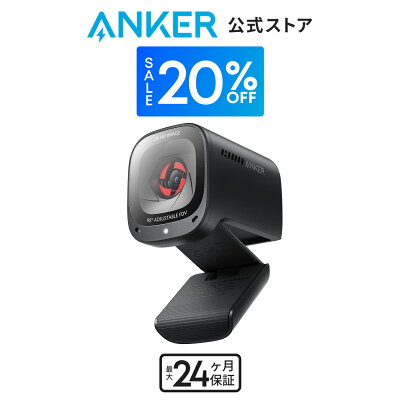
| 項目 | スペック |
|---|---|
| 解像度 | 2K(2560×1440)/ 30fps |
| 画角 | 65°/ 78°/ 95° 切替 |
| マイク | デュアルステレオマイク(ノイキャン対応) |
| オートフォーカス | 対応 |
| AI機能 | AI画角調整・AI照明補正 |
| プライバシー | 物理シャッター搭載 |
| 接続 | USB-C |
| 参考価格 | 約5,000円 |
★ 評価
画質:★★★★★(5.0)|マイク:★★★★☆(4.0)|機能:★★★★★(5.0)|コスパ:★★★★★(5.0)
✅ ここが良い
- 2K画質で約5,000円:フルHDモデルを買う理由がなくなる圧倒的コスパ
- 3段階の画角切替:1人用(65°)から複数人用(95°)まで対応
- AI照明補正が優秀:暗い部屋でも顔が自然に明るく映る
❌ ここが気になる
- 4K非対応:録画用途では物足りない場合も
- マイクはそこそこ:静かな環境なら問題ないが、騒がしい場所では別途マイク推奨
こんな人におすすめ:予算5,000円で最高画質を求める人、テレワーク用のコスパ重視派

 ポチップ
ポチップ
2位:Logicool MX Brio — 4K最高峰のプレミアムモデル
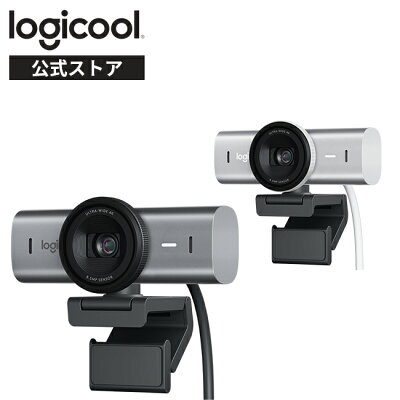
| 項目 | スペック |
|---|---|
| 解像度 | 4K Ultra HD / 30fps |
| 画角 | 65°/ 78°/ 90° 切替 |
| マイク | デュアルマイク(ノイキャン対応) |
| オートフォーカス | 対応 |
| AI機能 | RightLight 4 + AI自動フレーミング + Show Mode |
| プライバシー | 物理シャッター搭載 |
| 接続 | USB-C |
| 参考価格 | 約20,000円 |
★ 評価
画質:★★★★★(5.0)|マイク:★★★★☆(4.5)|機能:★★★★★(5.0)|コスパ:★★★☆☆(3.0)
✅ ここが良い
- 4K HDR対応:Webカメラ最高クラスの画質。配信・録画にも使える
- RightLight 4:逆光や暗い環境でも自動で最適な明るさに調整
- Show Mode:デスク上の物を映す「俯瞰モード」を搭載。資料の共有に便利
❌ ここが気になる
- 価格が高い:約20,000円はWebカメラとしてはプレミアム価格帯
- Logi Tune必須:専用アプリでの設定が必要。初期設定にやや手間がかかる
こんな人におすすめ:クライアントとの打ち合わせが多い人、YouTube配信もする人
 ポチップ
ポチップ
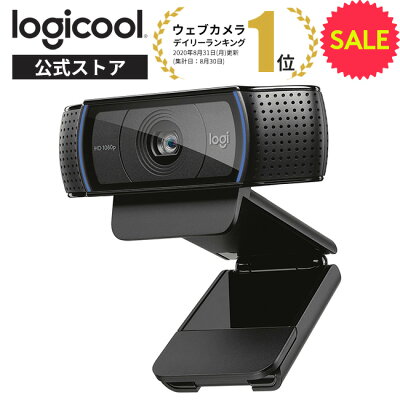
3位:Logicool C920n — 定番中の定番フルHDカメラ
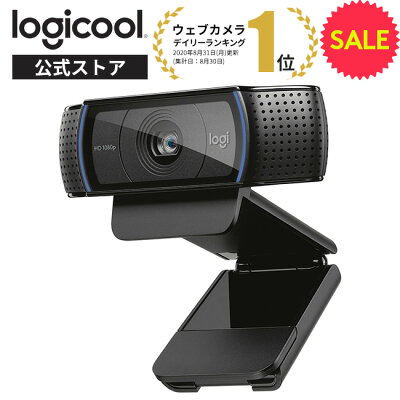
| 項目 | スペック |
|---|---|
| 解像度 | フルHD(1080p)/ 30fps |
| 画角 | 78° |
| マイク | デュアルステレオマイク |
| オートフォーカス | 対応 |
| AI機能 | なし(HD光補正あり) |
| プライバシー | シャッターなし |
| 接続 | USB-A |
| 参考価格 | 約6,500円 |
★ 評価
画質:★★★★☆(4.0)|マイク:★★★★☆(4.0)|機能:★★★☆☆(3.0)|コスパ:★★★★☆(4.0)
✅ ここが良い
- 10年以上の実績:Web会議用カメラの定番。ドライバ不要で即使える安心感
- デュアルマイクが優秀:声の集音性能はこの価格帯でトップクラス
- 主要Web会議ツール完全対応:Zoom・Teams・Meet・Webex全てで動作確認済
❌ ここが気になる
- AI補正機能なし:暗い環境ではAnker C200に画質で劣る場面も
- USB-A接続:USB-C端子しかないPCでは変換アダプタが必要
こんな人におすすめ:安定性重視で冒険したくない人、会社支給のカメラを探している管理者
 ポチップ
ポチップ
4位:Dell UltraSharp WB7022 — 4K+Sony STARVIS搭載のビジネス最高峰
| 項目 | スペック |
|---|---|
| 解像度 | 4K Ultra HD / 30fps |
| 画角 | 65°/ 78°/ 90° |
| マイク | なし(別途マイク必要) |
| オートフォーカス | 対応 |
| AI機能 | AI自動フレーミング・Windows Hello対応 |
| プライバシー | 磁気取り外し式カバー |
| 接続 | USB-C |
| 参考価格 | 約18,000円 |
★ 評価
画質:★★★★★(5.0)|マイク:—(非搭載)|機能:★★★★☆(4.0)|コスパ:★★★☆☆(3.0)
✅ ここが良い
- Sony STARVISセンサー:暗所性能が極めて高く、間接照明の部屋でも鮮明
- Windows Hello対応:顔認証でPCログインが可能
- アルミ筐体:高級感のあるビジネスライクなデザイン
❌ ここが気になる
- マイク非搭載:別途マイクやヘッドセットが必須
- Dell以外のPCとの相性:Dell Peripheral Managerの一部機能が制限される場合あり
こんな人におすすめ:画質最優先で別途マイクを持っている人、Dellモニターとの統一感を求める人
 ポチップ
ポチップ
5位:eMeet C960 — 3,000円以下の驚異コスパ
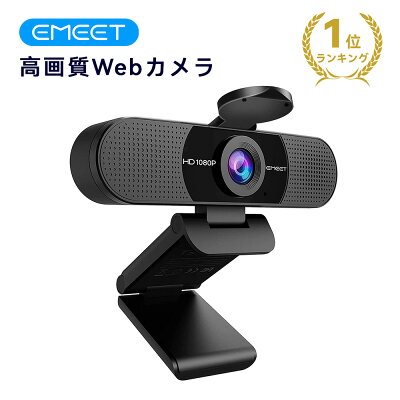
| 項目 | スペック |
|---|---|
| 解像度 | フルHD(1080p)/ 30fps |
| 画角 | 90° |
| マイク | デュアルマイク(ノイキャン対応) |
| オートフォーカス | 固定フォーカス |
| AI機能 | なし |
| プライバシー | シャッターなし(カバー別売) |
| 接続 | USB-A |
| 参考価格 | 約2,500円 |
★ 評価
画質:★★★☆☆(3.0)|マイク:★★★★☆(4.0)|機能:★★☆☆☆(2.0)|コスパ:★★★★★(5.0)
✅ ここが良い
- 2,500円でフルHD:「とりあえず内蔵カメラより良くしたい」に最適
- デュアルマイクの音質:価格を考えると驚きの集音性能
- 広角90°:2人並んで映れる画角
❌ ここが気になる
- 固定フォーカス:オートフォーカスなしのため、距離によってはピントが甘い
- 暗所に弱い:照明が暗い環境ではノイズが目立つ
こんな人におすすめ:最小限の投資でノートPC内蔵カメラから脱却したい人
 ポチップ
ポチップ
6位:Insta360 Link 2 — ジンバル搭載AIカメラ
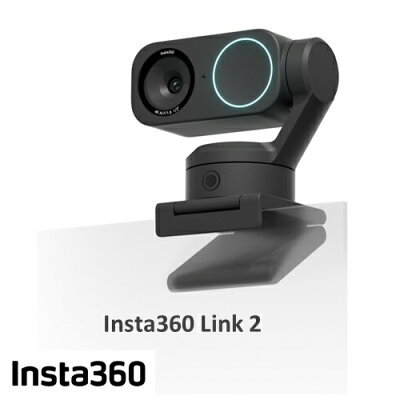
| 項目 | スペック |
|---|---|
| 解像度 | 4K / 30fps |
| 画角 | 79.5° |
| マイク | デュアルマイク(ノイキャン対応) |
| オートフォーカス | 対応(位相差AF) |
| AI機能 | 3軸ジンバル追従・ジェスチャー操作・ホワイトボードモード |
| プライバシー | 下向き格納でスリープ |
| 接続 | USB-C |
| 参考価格 | 約28,000円 |
★ 評価
画質:★★★★★(5.0)|マイク:★★★★☆(4.0)|機能:★★★★★(5.0)|コスパ:★★★☆☆(3.0)
✅ ここが良い
- 3軸ジンバル追従:席を立っても自動で追いかけてくれる。プレゼンテーションに最適
- ジェスチャー操作:手のひらでズームイン・アウトの操作が可能
- ホワイトボードモード:手書きメモを自動補正して映す。教育・研修用途に強い
❌ ここが気になる
- 価格が高い:約28,000円はWebカメラとしてはかなりの高額
- オーバースペックの可能性:座ったまま会議するだけなら機能を持て余す
こんな人におすすめ:プレゼンや研修で動き回る人、オンライン講師
 ポチップ
ポチップ
7位:Razer Kiyo Pro Ultra — 配信者向け大型センサー搭載
| 項目 | スペック |
|---|---|
| 解像度 | 4K / 30fps(1080p / 60fps) |
| 画角 | 72°/ 82° |
| マイク | 内蔵マイク(基本性能) |
| オートフォーカス | 対応 |
| AI機能 | Windows Hello対応・HDR |
| プライバシー | 物理シャッター搭載 |
| 接続 | USB-C |
| 参考価格 | 約25,000円 |
★ 評価
画質:★★★★★(5.0)|マイク:★★★☆☆(3.0)|機能:★★★★☆(4.0)|コスパ:★★★☆☆(3.0)
✅ ここが良い
- 1/1.2インチ大型センサー:Webカメラ最大級のセンサーで一眼レフに迫るボケ感
- 1080p/60fps対応:滑らかな映像でゲーム配信にも対応
- HDR対応:明暗差のある環境でも白飛び・黒潰れを防ぐ
❌ ここが気になる
- 内蔵マイクは最低限:配信用途には別途マイクが必須
- 本体が大きい:ノートPCの薄いベゼルには取り付けにくい場合あり
こんな人におすすめ:テレワーク+ゲーム配信を1台で済ませたい人
 ポチップ
ポチップ
スペック比較一覧表
7製品のスペックを一覧で比較できる表です。
| 製品名 | 解像度 | マイク | AI機能 | 価格 |
|---|---|---|---|---|
| Anker C200 | 2K | デュアル(ノイキャン) | 〇 | 約5,000円 |
| Logicool MX Brio | 4K | デュアル(ノイキャン) | 〇 | 約20,000円 |
| Logicool C920n | FHD | デュアル | × | 約6,500円 |
| Dell WB7022 | 4K | なし | 〇 | 約18,000円 |
| eMeet C960 | FHD | デュアル(ノイキャン) | × | 約2,500円 |
| Insta360 Link 2 | 4K | デュアル(ノイキャン) | 〇 | 約28,000円 |
| Razer Kiyo Pro Ultra | 4K | 内蔵(基本) | △ | 約25,000円 |
予算別おすすめ
予算に合わせた最適な選択肢を3つのレンジで整理しました。
3,000円以下:eMeet C960
「ノートPC内蔵カメラから脱却したい」が目的なら、約2,500円のeMeet C960で十分。フルHD+デュアルマイクで基本的なWeb会議はこなせます。
5,000〜10,000円:Anker PowerConf C200(ベストバイ)
この価格帯なら迷わずAnker C200。2K画質+AI補正+物理シャッターが約5,000円は他社を寄せ付けないコスパ。ほとんどの人はこれで十分です。
15,000円以上:Logicool MX Brio / Insta360 Link 2
4K画質が必要な配信者やプレゼンテーションが多い人向け。MX Brioは総合力、Insta360 Link 2はジンバル追従とホワイトボードモードが特徴。用途で選びましょう。
Webカメラをさらに活かすテレワーク環境のコツ
どんなに良いWebカメラでも、照明と背景が悪ければ宝の持ち腐れです。
- リングライトを追加:2,000〜3,000円のLEDリングライトで顔の影を消せる。最もコスパの高い投資
- 背景を整える:壁際に座る、またはバーチャル背景を使う。散らかった部屋は印象ダウン
- カメラの高さを合わせる:目線の高さにカメラを置く。モニターアームでモニターごと高さ調整するのが最も楽
- 有線接続を優先:Wi-Fiが不安定な場合、有線LANアダプタで接続を安定させる
よくある質問(FAQ)
Q. ノートPCの内蔵カメラでは本当にダメ?
2026年のノートPCでも内蔵カメラは720p〜1080pで暗所性能が低く、Web会議で暗い印象を与えがちです。約5,000円のAnker C200に替えるだけで、画質・明るさ・マイク性能すべてが劇的に改善します。
Q. 4KのWebカメラは本当に必要?
テレワーク用途ではフルHD〜2Kで十分です。4Kが活きるのは配信・録画・プレゼン資料を画面共有する場合。通常のWeb会議ツールは1080pが上限のため、4Kの恩恵はクロップ時の画質維持に限られます。
Q. Webカメラとマイクは別々に買うべき?
会議が週5回以上あるなら、Webカメラとは別にコンデンサーマイクやヘッドセットを用意すると通話品質が大幅に向上します。週1〜2回程度なら、Anker C200のデュアルマイクで十分対応できます。
Q. Mac(macOS)でも使える?
この記事で紹介した全7製品はmacOS対応です。ただしDell WB7022の一部AI機能はWindows専用のDell Peripheral Managerが必要なため、Macでは使えない機能があります。
Q. Webカメラの設置位置はどこがベスト?
モニター上部の中央に設置するのがベスト。目線の高さに近いほど自然な映りになります。モニターアームを使えばモニターの高さ調整と一緒にカメラ位置も最適化できます。
Q. Webカメラの寿命はどれくらい?
一般的に3〜5年が目安です。物理的な故障よりも、OSやWeb会議ツールのアップデートに対応できなくなるケースが多い。LogicoolやAnkerはファームウェア更新に積極的で長期間使いやすいブランドです。
関連記事
- テレワーク デスク環境 予算5万円 — Webカメラと合わせて揃えたいデスク環境の全体設計
- モニターアーム おすすめ2026 — カメラ位置の最適化にモニターアームは必須
- ノイキャンイヤホン おすすめ — Web会議のマイク+スピーカーをイヤホンで解決
- ケーブル整理術 100均 — Webカメラの配線もスッキリ整理
まとめ
📝 TL;DR
- テレワーク用WebカメラはAnker PowerConf C200(約5,000円)がコスパ最強
- 4K高画質を求めるならLogicool MX Brio(約20,000円)が最高峰
- とりあえず安く内蔵カメラから脱却したいならeMeet C960(約2,500円)で十分
テレワークの「映り」はビジネスの第一印象に直結します。ノートPCの内蔵カメラからの買い替えなら、約5,000円のAnker PowerConf C200で満足度は大幅にアップするでしょう。
まずは自分のWeb会議の頻度と用途を整理し、この記事のランキングから最適な1台を見つけてください。
※価格は2026年3月時点の参考価格です。最新の価格・スペックは各メーカー公式サイトでご確認ください。