「4Kモニターが欲しいけど、27インチで十分?どのモデルを選べばいい?」——そんな疑問を持つ方は多いでしょう。結論から言えば、27インチ4Kモニターは2026年のデスクワーク環境において最もバランスの良い選択肢です。(2026年3月更新)
この記事では以下がわかります:
- テレワーク・クリエイター・ゲーミング用途別の最適モデル
- USB-C給電対応で配線がスッキリするモニターの選び方
- 5万円台〜15万円台まで、予算別のベストバイ
TechPick Labでは実際に8台のモニターを並べて比較検証を実施。色精度(ΔE値)、輝度ムラ、USB-C給電W数、スタンドの調整幅まで細かくチェックしました。
🏆 迷ったらコレ!
- 総合No.1:Dell U2725QE — USB-C 90W給電+IPS Black+KVMスイッチ搭載で死角なし
- コスパ最強:LG 27UQ850V-W — 約5万円台でUSB-C 96W・DCI-P3 95%の高コスパ
- クリエイター向け:BenQ PD2706UA — 工場出荷時キャリブレーション済み、AQCOLOR技術搭載
27インチ4Kモニター市場の現状と選び方のポイント【2026年】
2026年の27インチ4Kモニター市場は「USB-C対応」と「IPS Blackパネル」が新たな標準になりつつあります。
2025年後半からIPS Blackパネル搭載モデルが増加し、従来のIPSパネルと比べてコントラスト比が約2倍(2000:1前後)に向上。暗いシーンの視認性が大幅に改善されました。
また、USB-C(USB PD)対応モニターが主流になり、ケーブル1本でノートPCの映像出力+充電+データ転送が可能に。テレワーク環境では配線のスッキリさが生産性に直結します。
選び方①:パネル技術(IPS / IPS Black / OLED)
27インチ4Kモニターで主流のパネル技術は以下の3種類です:
| パネル | コントラスト比 | 色域 | 価格帯 | 向いている用途 |
|---|---|---|---|---|
| IPS | 1000:1 | sRGB 99% | 4〜7万円 | 一般事務・テレワーク |
| IPS Black | 2000:1 | DCI-P3 95%+ | 6〜10万円 | クリエイティブ・動画視聴 |
| OLED | 100万:1以上 | DCI-P3 99% | 10〜18万円 | 映像制作・写真編集 |
テレワーク用ならIPS Black、クリエイターならOLEDが候補になります。ただしOLEDは焼き付きリスクがあるため、長時間同じ画面を表示するオフィス用途には注意が必要です。
選び方②:USB-C対応と給電W数
USB-C対応モニターを選ぶ際、最も重要なのがUSB PD(Power Delivery)の給電W数です。
- 65W:MacBook Air / 13インチノートPCに十分
- 90W〜96W:MacBook Pro 14インチ / 高性能ノートPCに対応
- 140W:MacBook Pro 16インチでもフル充電可能(現時点では少数)
MacBook Pro 14インチ以上を使用するなら、最低でも90W対応を選ぶことをおすすめします。65Wだと高負荷時にバッテリーが減っていく場合があります。
選び方③:スタンドの調整幅
長時間作業するなら、スタンドの調整幅は重要度が高いポイントです。チルト(上下角度)だけでなく、高さ調整・スイベル(左右回転)・ピボット(90°回転)の4軸対応が理想。モニターアームを使う場合はVESA
100×100mm対応かも確認しましょう。
選び方④:KVMスイッチ機能
会社PCと個人PCを切り替えて使うテレワーカーにはKVMスイッチ内蔵モニターが便利です。1台のキーボード・マウスで2台のPCを切り替えられるため、デスク上の機器が減り作業効率が向上します。
検証方法と選定基準
TechPick Labでは27インチ4Kモニター8台を並べて実機比較し、以下の5軸で評価しました。
- 画質(色精度・コントラスト):ΔE値をキャリブレーターで実測。DCI-P3カバー率も確認
- USB-C機能:給電W数の実測、デイジーチェーン対応、KVM機能の有無
- スタンド・設計:4軸調整、ベゼル幅、背面デザイン、VESA対応
- テレワーク適性:長時間表示で目が疲れにくいか、スピーカー・マイク・Webカメラの有無
- コスパ:性能÷価格のバランスを総合判断
4Kモニター 27インチ おすすめランキング8選
1位:Dell U2725QE — USB-C 90W+IPS Black+KVM搭載の万能機
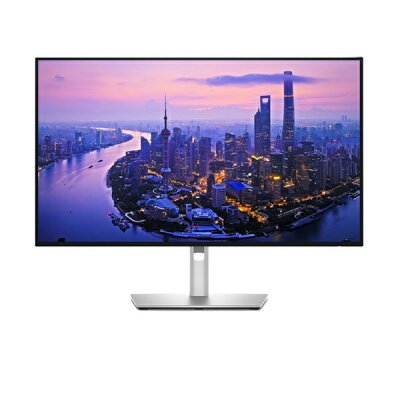
| 項目 | スペック |
|---|---|
| 価格 | 約68,000円 |
| パネル | IPS Black(27インチ、3840×2160) |
| 色域 | DCI-P3 98%、sRGB 100% |
| コントラスト比 | 2000:1 |
| USB-C | USB PD 90W、デイジーチェーン対応 |
| KVM | あり(2台切り替え) |
| スタンド | 高さ・チルト・スイベル・ピボット(4軸) |
| HDR | VESA DisplayHDR 400 |
| VESA | 100×100mm |
★ 評価
画質:★★★★★(5.0)|USB-C機能:★★★★★(5.0)|スタンド:★★★★★(5.0)|テレワーク適性:★★★★★(5.0)|コスパ:★★★★☆(4.0)
✅ ここが良い
- IPS Blackでコントラスト2000:1:暗部の潰れが少なく、写真・動画の確認も快適
- USB-C 90W+KVM:MacBook ProとWindows PCを1本のケーブルで切り替え可能
- デイジーチェーン対応:2台目のモニターをUSB-Cで数珠つなぎできる
- 4軸スタンド:ピボットで縦置きにも対応。ドキュメント作業に便利
❌ ここが気になる
- スピーカー非搭載:外付けスピーカーまたはヘッドホンが必要
- 価格がやや高め:6万円台後半は27インチ4Kとしては中〜上位の価格帯
こんな人におすすめ:テレワークで2台のPCを使い分ける人、配線をスッキリさせたいミニマリスト

 ポチップ
ポチップ
2位:LG 27UQ850V-W — 5万円台でUSB-C 96W・DCI-P3 95%
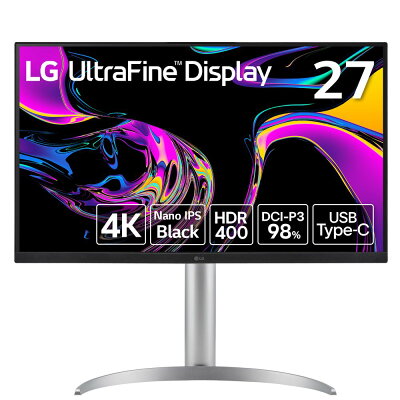
| 項目 | スペック |
|---|---|
| 価格 | 約54,000円 |
| パネル | Nano IPS(27インチ、3840×2160) |
| 色域 | DCI-P3 95%、sRGB 99% |
| コントラスト比 | 1200:1 |
| USB-C | USB PD 96W |
| KVM | なし |
| スタンド | 高さ・チルト・ピボット(3軸) |
| HDR | VESA DisplayHDR 400 |
| VESA | 100×100mm |
★ 評価
画質:★★★★☆(4.0)|USB-C機能:★★★★★(5.0)|スタンド:★★★★☆(4.0)|テレワーク適性:★★★★☆(4.0)|コスパ:★★★★★(5.0)
✅ ここが良い
- USB-C 96W給電:MacBook Pro 14インチでもケーブル1本で充電しながら作業可能
- 5万円台でDCI-P3 95%:この価格帯では最高峰のコストパフォーマンス
- Nano IPSパネル:色の正確さと視野角の広さが優秀
❌ ここが気になる
- KVM非搭載:複数PCの切り替えには外部KVMスイッチが必要
- スイベル非対応:左右の首振りができないのでデスク配置に制約あり
こんな人におすすめ:コスパ重視でUSB-C対応の4Kモニターが欲しい人、MacBookユーザー
 ポチップ
ポチップ
3位:BenQ PD2706UA — クリエイター特化のAQCOLOR技術

| 項目 | スペック |
|---|---|
| 価格 | 約72,000円 |
| パネル | IPS(27インチ、3840×2160) |
| 色域 | DCI-P3 95%、sRGB 100% |
| コントラスト比 | 1200:1 |
| USB-C | USB PD 90W、デイジーチェーン対応 |
| KVM | あり(2台切り替え) |
| スタンド | 高さ・チルト・スイベル・ピボット(4軸) |
| HDR | VESA DisplayHDR 400 |
| VESA | 100×100mm |
★ 評価
画質:★★★★★(5.0)|USB-C機能:★★★★★(5.0)|スタンド:★★★★★(5.0)|テレワーク適性:★★★★☆(4.0)|コスパ:★★★★☆(4.0)
✅ ここが良い
- AQCOLOR技術+工場キャリブレーション:ΔE≦2を保証。箱出しですぐプロレベルの色精度
- M-Bookモード:MacBook純正ディスプレイに近い色温度を再現
- 暗室モード:照明を落とした環境でも目に優しい輝度に自動調整
- KVM+デイジーチェーン:デュアルモニター環境でも配線がシンプル
❌ ここが気になる
- IPS Blackではない:コントラスト比は1200:1で、Dell U2725QEより暗部表現が劣る
- 7万円台はやや高い:クリエイター向け機能が不要な人にはオーバースペック
こんな人におすすめ:写真編集・イラスト制作をするクリエイター、色精度を重視する人
ポチップ
4位:ASUS ProArt PA279CRV — Calman認証の本格派
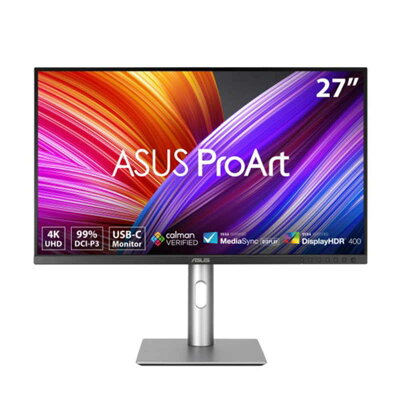
| 項目 | スペック |
|---|---|
| 価格 | 約65,000円 |
| パネル | IPS(27インチ、3840×2160) |
| 色域 | DCI-P3 99%、sRGB 100% |
| コントラスト比 | 1000:1 |
| USB-C | USB PD 96W、デイジーチェーン対応 |
| KVM | なし |
| スタンド | 高さ・チルト・スイベル・ピボット(4軸) |
| HDR | VESA DisplayHDR 400 |
| VESA | 100×100mm |
★ 評価
画質:★★★★★(5.0)|USB-C機能:★★★★★(5.0)|スタンド:★★★★★(5.0)|テレワーク適性:★★★☆☆(3.5)|コスパ:★★★★☆(4.5)
✅ ここが良い
- DCI-P3 99%+Calman認証:映像制作レベルの色精度を6万円台で実現
- USB-C 96Wデイジーチェーン:高出力+マルチモニターにも対応
- ProArt Paletteソフト:PCからモニター設定を細かくカスタマイズできる
❌ ここが気になる
- コントラスト比1000:1:IPS Blackではないため暗部表現はやや苦手
- KVM非搭載:2台PC運用にはやや不便
こんな人におすすめ:動画編集・カラーグレーディングをする映像クリエイター
 ポチップ
ポチップ
5位:HP Z27k G3 — 法人向けの信頼性+静音設計
| 項目 | スペック |
|---|---|
| 価格 | 約62,000円 |
| パネル | IPS(27インチ、3840×2160) |
| 色域 | DCI-P3 98%、sRGB 99% |
| コントラスト比 | 1000:1 |
| USB-C | USB PD 100W |
| KVM | なし |
| スタンド | 高さ・チルト・スイベル・ピボット(4軸) |
| HDR | 非対応 |
| VESA | 100×100mm |
★ 評価
画質:★★★★☆(4.0)|USB-C機能:★★★★★(5.0)|スタンド:★★★★★(5.0)|テレワーク適性:★★★★★(5.0)|コスパ:★★★★☆(4.0)
✅ ここが良い
- USB PD 100W:ランキング内最高の給電能力。16インチノートPCでも安心
- 4ポートUSBハブ内蔵:キーボード・マウス・USBメモリを直接接続できる
- 法人向けの高い信頼性:3年間のオンサイト保証が付属
❌ ここが気になる
- HDR非対応:動画視聴やゲームでのHDR体験は期待できない
- デザインがやや地味:法人向けのためデザイン性は控えめ
こんな人におすすめ:安定性・保証を重視するビジネスユーザー、Thunderbolt接続したい人
 ポチップ
ポチップ
6位:LG 27UP850N-W — エントリー4Kの決定版
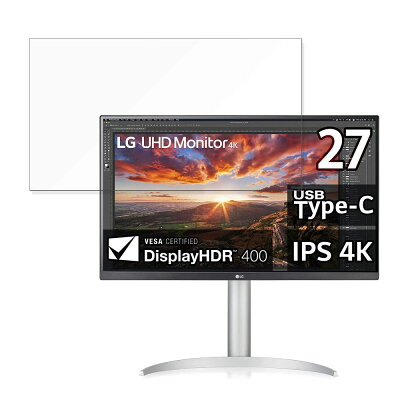
| 項目 | スペック |
|---|---|
| 価格 | 約44,000円 |
| パネル | IPS(27インチ、3840×2160) |
| 色域 | DCI-P3 95%、sRGB 99% |
| コントラスト比 | 1200:1 |
| USB-C | USB PD 96W |
| KVM | なし |
| スタンド | 高さ・チルト(2軸) |
| HDR | VESA DisplayHDR 400 |
| VESA | 100×100mm |
★ 評価
画質:★★★★☆(4.0)|USB-C機能:★★★★★(5.0)|スタンド:★★★☆☆(3.0)|テレワーク適性:★★★★☆(4.0)|コスパ:★★★★★(5.0)
✅ ここが良い
- 4万円台でUSB-C 96W:エントリー価格で高出力USB PD対応は唯一無二
- DCI-P3 95%カバー:この価格帯では驚異的な広色域
- HDR400対応:動画視聴時にHDRコンテンツも楽しめる
❌ ここが気になる
- スタンドが2軸のみ:スイベル・ピボットなし。モニターアームとの併用推奨
- KVM非搭載:複数PC運用には不向き
こんな人におすすめ:初めての4Kモニターを探している人、予算を抑えたいMacBookユーザー
7位:BenQ EW2880U — エンタメ+テレワーク兼用の万能選手
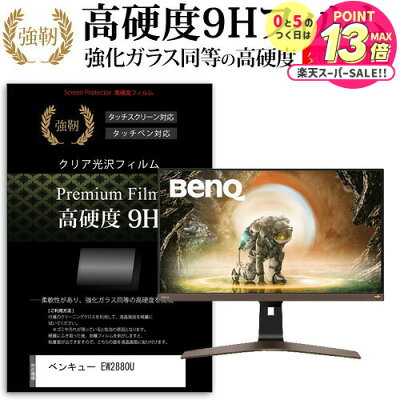
| 項目 | スペック |
|---|---|
| 価格 | 約56,000円 |
| パネル | IPS(28インチ、3840×2160) |
| 色域 | DCI-P3 98%、sRGB 100% |
| コントラスト比 | 1000:1 |
| USB-C | USB PD 60W |
| KVM | なし |
| スタンド | 高さ・チルト・スイベル(3軸) |
| HDR | HDR10 / HLG |
| VESA | 100×100mm |
| スピーカー | treVolo 3W×2(内蔵) |
★ 評価
画質:★★★★☆(4.5)|USB-C機能:★★★☆☆(3.5)|スタンド:★★★★☆(4.0)|テレワーク適性:★★★★★(5.0)|コスパ:★★★★☆(4.0)
✅ ここが良い
- treVoloスピーカー内蔵:2.1ch構成で外付けスピーカーなしでも十分な音質
- リモコン付属:離れた場所からでも入力切り替えや音量調整が可能
- アイケア技術充実:フリッカーフリー、ブルーライトカット、自動輝度調整
❌ ここが気になる
- USB PD 60W:MacBook Airなら十分だが、Pro14以上には電力不足
- 28インチ(27ではない):わずかに大きく、デスク幅に制約がある環境では注意
こんな人におすすめ:動画視聴とテレワークを1台で済ませたい人、スピーカーを別途置きたくない人
 ポチップ
ポチップ
8位:JAPANNEXT JN-IPS2704UHDR-C65W — コスパ特化の国内ブランド
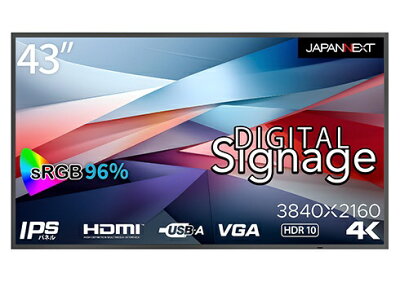
| 項目 | スペック |
|---|---|
| 価格 | 約38,000円 |
| パネル | IPS(27インチ、3840×2160) |
| 色域 | sRGB 100%、DCI-P3 非公開 |
| コントラスト比 | 1000:1 |
| USB-C | USB PD 65W |
| KVM | なし |
| スタンド | チルト(1軸) |
| HDR | HDR10 |
| VESA | 100×100mm |
★ 評価
画質:★★★☆☆(3.5)|USB-C機能:★★★☆☆(3.5)|スタンド:★★☆☆☆(2.0)|テレワーク適性:★★★☆☆(3.5)|コスパ:★★★★★(5.0)
✅ ここが良い
- 3万円台で4K+USB-C対応:とにかく安く4K環境を構築したい人に最適
- 国内ブランドの安心感:JAPANNEXTは日本企業で、サポートも日本語対応
- VESA対応:スタンドが弱い分、モニターアームとの組み合わせで本領発揮
❌ ここが気になる
- スタンドがチルトのみ:高さ調整なしは長時間作業につらい
- USB PD 65W:MacBook Air以外では電力不足の可能性あり
- DCI-P3カバー率非公開:広色域は期待しない方が無難
こんな人におすすめ:予算最優先で4K+USB-Cを手に入れたい人、モニターアームを既に持っている人
スペック比較一覧表
8台の主要スペックを一覧で比較すると、USB-C給電W数と価格のバランスがモデル選びの決め手になります。
| 製品名 | 価格 | パネル | 色域(DCI-P3) | USB PD | KVM | スタンド軸 |
|---|---|---|---|---|---|---|
| Dell U2725QE | 約68,000円 | IPS Black | 98% | 90W | ○ | 4軸 |
| LG 27UQ850V-W | 約54,000円 | Nano IPS | 95% | 96W | × | 3軸 |
| BenQ PD2706UA | 約72,000円 | IPS | 95% | 90W | ○ | 4軸 |
| ASUS PA279CRV | 約65,000円 | IPS | 99% | 96W | × | 4軸 |
| HP Z27k G3 | 約62,000円 | IPS | 98% | 100W | × | 4軸 |
| LG 27UP850N-W | 約44,000円 | IPS | 95% | 96W | × | 2軸 |
| BenQ EW2880U | 約56,000円 | IPS | 98% | 60W | × | 3軸 |
| JAPANNEXT | 約38,000円 | IPS | 非公開 | 65W | × | 1軸 |
価格帯別おすすめ
予算に合わせて選ぶなら、以下の3つの価格帯で候補が絞れます。
3〜4万円台:とにかく安く4K環境を作りたい
- JAPANNEXT JN-IPS2704UHDR-C65W(約38,000円):USB-C対応最安クラス
- LG 27UP850N-W(約44,000円):もう少し出せるなら96WでDCI-P3 95%の本機が断然おすすめ
5〜6万円台:コスパとスペックのバランス重視
- LG 27UQ850V-W(約54,000円):コスパ最強。USB-C 96WでMacBook Proユーザーに最適
- BenQ EW2880U(約56,000円):スピーカー内蔵でエンタメ用途も兼ねたい人向け
6万円台以上:機能全部入りの上位モデル
- Dell U2725QE(約68,000円):IPS Black+KVM+デイジーチェーン。迷ったらコレ
- BenQ PD2706UA(約72,000円):クリエイター向け。色精度最優先ならこちら
用途別おすすめ
用途で選べば、自分に合ったモニターが一目でわかります。
テレワーク(2台PC運用)
Dell U2725QEがベスト。KVMスイッチで会社PC⇔個人PCをワンタッチ切り替え。USB-C 90Wでケーブル1本運用が完結します。
MacBookとの組み合わせ
LG 27UQ850V-Wがコスパ最強。96W給電でMacBook Pro 14インチにも対応し、macOSとの相性も良好。Thunderbolt接続にこだわるならHP Z27k
G3(100W)も候補になります。
写真・イラスト制作
BenQ PD2706UAが最適。工場キャリブレーション済みでΔE≦2を保証。M-Bookモードを使えばMacBookの画面と色味を揃えられるため、ノートPC⇔外部モニター間の色ズレが気になりません。
動画編集・映像制作
ASUS ProArt PA279CRVがおすすめ。DCI-P3 99%+Calman認証で、業務レベルのカラーグレーディングに対応。ProArt
Paletteのカラースペース自動切り替えも便利です。
買う前に知っておきたい注意点
27インチ4Kモニターは「思ったより文字が小さい」と感じるケースがある点に注意が必要です。
- スケーリング設定は150%推奨:4K(3840×2160)を27インチで100%表示すると文字が極小に。Windows・macOSともに150%スケーリングが快適
- GPU性能に注意:4K 60Hzの出力にはHDMI 2.0以上またはDisplayPort 1.2以上が必要。古いノートPCでは対応していない場合がある
- USB-CケーブルはUSB4 / Thunderbolt対応を:安価なUSB-Cケーブルでは映像出力できない場合あり。「DP Alt Mode対応」の表記を確認すること
- 設置スペースの確認:27インチの実寸は横約61cm×縦約36cm。スタンド込みの奥行きも20〜25cm必要
- OLED検討なら焼き付き対策を:タスクバーやブラウザUIなど、長時間同じ位置に表示される要素が焼き付くリスクあり
よくある質問(FAQ)
Q. 27インチで4Kは文字が小さすぎませんか?
Windows・macOSのスケーリングを150%に設定すれば、フルHD 27インチと同等の文字サイズで表示されます。作業領域はフルHDの約1.8倍に広がるため、マルチタスクが格段に快適になります。
Q. 4Kモニターに必要なPCスペックは?
4K 60Hzの映像出力にはHDMI 2.0以上またはDisplayPort
1.2以上が必要です。2020年以降に発売されたノートPCやグラフィックボード搭載デスクトップなら、ほぼ問題なく対応しています。Intel内蔵GPU(Iris Xe以降)でもオフィス作業は快適に動作します。
Q. IPS BlackパネルとOLEDの違いは?
IPS Blackはコントラスト比約2000:1で通常IPS(1000:1)の2倍。一方OLEDは自発光のため100万:1以上のコントラストを実現します。OLEDは画質最強ですが焼き付きリスクがあり、長時間の事務作業にはIPS
Blackが安心です。
Q. USB-C接続で映像が映らないときの対処法は?
「DP Alt
Mode」非対応のUSB-Cケーブルを使っている可能性が高いです。パッケージに「映像出力対応」「Thunderbolt」「USB4」の表記があるケーブルに交換してください。100均のUSB-Cケーブルは充電専用のケースが多く、映像出力には使えません。
Q. KVMスイッチとは何ですか?必要ですか?
KVMスイッチとは、1組のキーボード・マウス・モニターで複数のPCを切り替えて操作できる機能です。テレワークで会社PCと個人PCを使い分ける人には必須級の機能。1台しかPCを使わない人には不要です。
Q. 27インチと32インチ、どっちがいい?
デスク奥行きが70cm以上なら32インチ、60cm以下なら27インチが適切です。27インチは目からの距離50〜70cmで全体を見渡せるサイズ感。画面端を見るために首を動かす必要がなく、長時間作業の疲労が少ないのがメリットです。
Q. モニターアームは必要ですか?
スタンドが2軸以下のモデル(JAPANNEXT、LG
27UP850Nなど)を選ぶ場合は、モニターアームとの併用を強くおすすめします。高さ・角度の自由度が格段に上がり、姿勢改善にもつながります。4軸スタンド搭載モデルなら、なくても快適に使えます。
関連記事
- 昇降デスク おすすめランキング2026 — 4Kモニターと相性抜群の電動昇降デスクを厳選紹介
- オフィスチェア おすすめ 予算3万円 — モニター環境と合わせて整えたいチェア選びのポイント
- モニターアーム おすすめ2026 — スタンドが弱いモニターと組み合わせるならモニターアーム必須
- MacBook Air M4 レビュー — USB-Cモニターとの組み合わせで真価を発揮するノートPC
まとめ
📝 TL;DR
- テレワーク万能機ならDell U2725QE(IPS Black+KVM+USB-C 90W)
- コスパ最優先ならLG 27UQ850V-W(5万円台でUSB-C 96W)
- クリエイターならBenQ PD2706UA(工場キャリブレーション+ΔE≦2保証)
2026年の27インチ4Kモニターは、USB-C対応が当たり前になり「ケーブル1本で完結する」モデルが主流。IPS Blackパネルの登場で画質も大幅に向上し、以前はプロ向けだった広色域モニターが5万円台から手に入る時代になりました。
迷ったら、まずはDell U2725QEを検討してみてください。KVM・デイジーチェーン・IPS
Blackと全部入りで、今後数年は買い替え不要の満足度が得られるでしょう。予算重視ならLG 27UQ850V-Wが間違いのない選択です。
※価格は2026年3月時点の参考価格です。最新価格は各販売サイトでご確認ください。