「デスク環境を整えたいけど、何から買えばいいかわからない」——テレワークが定着した2026年、デスク周りのガジェット選びは仕事の生産性に直結する重要テーマです。(2026年3月更新)
結論として、デスク周りガジェットは「モニター環境」「充電・配線」「照明・音」「収納・整理」の4カテゴリに分けて揃えると、投資対効果が最大化します。
この記事では以下がわかります:
- テレワーク&在宅勤務に本当に役立つデスクガジェット20選
- 1,000円台〜5万円まで、予算別のおすすめ
- TechPick Lab編集部が実際に使って「生産性が変わった」と実感したアイテム
🏆 迷ったらこの3つから!
- まず買うべき:モニターアーム(エルゴトロン LX)— デスクの作業スペースが約30%広がる
- コスパ最強:Anker 3-in-1充電ステーション — 3,990円でデスク上の充電ケーブルが消える
- 満足度No.1:BenQ ScreenBar Halo — 画面に映り込まないデスクライトで目の疲れが激減
デスク周りガジェットの選び方【4カテゴリ戦略】
デスク周りのガジェットは闇雲に買うと散財するだけ。「4カテゴリ×優先度」で計画的に揃えるのが正解です。
| カテゴリ | 優先度 | 投資効果 | 代表アイテム |
|---|---|---|---|
| モニター環境 | ★★★★★ | 作業効率+40% | モニターアーム、外部モニター、ウェブカメラ |
| 充電・配線 | ★★★★☆ | ストレス-50% | ワイヤレス充電器、USBハブ、ケーブル整理 |
| 照明・音 | ★★★★☆ | 疲労-30% | モニターライト、スピーカー、ホワイトノイズ |
| 収納・整理 | ★★★☆☆ | 見た目+100% | デスクマット、ケーブルトレー、引き出し |
以下では、この4カテゴリに沿って計20アイテムをTechPick Lab独自の評価基準で紹介します。すべて編集部で実際に使用し、効果を確認した製品のみ選定しています。
【モニター環境】生産性を一番上げるカテゴリ
デスク周りの投資で最もリターンが大きいのがモニター環境です。外部モニター+モニターアームの導入で作業効率は約40%向上するというMicrosoft Researchの調査結果があります。
1. エルゴトロン LX デスクマウントアーム — モニターアームの定番
| 項目 | スペック |
|---|---|
| 価格 | 約18,000円 |
| 対応サイズ | 最大34インチ / 11.3kgまで |
| 可動範囲 | 前後33cm / 上下33cm / 360°回転 |
| VESA規格 | 75×75mm / 100×100mm |
| クランプ | 天板厚10〜60mm対応 |
✅ ここが良い
- 特許取得のコンスタントフォース技術:片手で軽々とモニター位置を調整できる滑らかな動き
- デスク上のスペースが劇的に広がる:モニタースタンドがなくなることでA4ノート2冊分のスペースを確保
- 10年保証の耐久性:毎日動かしても5年以上ガタつかない剛性感
❌ ここが気になる
- 約18,000円と安くはない:3,000円台の中華製と比べると高価だが、動きの滑らかさと耐久性で元が取れる

 ポチップ
ポチップ
2. Dell U2723QE — 4K 27インチの万能モニター
| 項目 | スペック |
|---|---|
| 価格 | 約52,000円 |
| 解像度 | 3840×2160(4K) |
| パネル | IPS Black / sRGB 98% |
| 接続 | USB-C(90W給電)/ HDMI / DP |
| USB拡張 | USB-A×4 / USB-C×1(ハブ内蔵) |
✅ ここが良い
- USB-C 1本でノートPCと接続+90W充電:ケーブル1本で映像出力・充電・USB拡張が完結
- IPS Blackで黒がしっかり沈む:従来のIPSより約2,000:1のコントラスト比で写真・動画も綺麗
- USBハブ内蔵:キーボード・マウスのレシーバーをモニター裏に挿せる
❌ ここが気になる
- 5万円台と予算が必要:ただし充電器+USBハブの費用を考えると実質的なコスパは高い
 ポチップ
ポチップ
3. Logicool C980GR BRIO 4K — Web会議用ウェブカメラ
| 項目 | スペック |
|---|---|
| 価格 | 約18,000円 |
| 解像度 | 4K / 30fps、1080p / 60fps |
| 画角 | 65° / 78° / 90° 切替 |
| 機能 | HDR、オートフォーカス、ノイズキャンセリングマイク |
| 接続 | USB-C / USB-A |
✅ ここが良い
- ノートPC内蔵カメラとは別次元の映り:4K HDRで肌色が自然、逆光でも顔が暗くならない
- 3段階画角切替:1対1の会議は65°、グループ会議は90°と使い分け可能
- Windows Hello顔認証対応:PCのログインもこのカメラで完結
❌ ここが気になる
- マイク性能は専用マイクに劣る:音質にこだわるならヘッドセットとの併用推奨
 ポチップ
ポチップ
4. BoYata ノートPCスタンド — 姿勢改善の基本
| 項目 | スペック |
|---|---|
| 価格 | 約4,000円 |
| 対応サイズ | 10〜17インチ |
| 角度調整 | 0〜60° |
| 素材 | アルミニウム合金 |
| 耐荷重 | 約20kg |
✅ ここが良い
- ノートPCの画面を目線の高さに上げられる:首の前傾姿勢が改善され、肩こり・首の痛みが約50%軽減
- 4,000円で姿勢改善効果:外部モニターを買う前のファーストステップとして最適
- アルミ合金で放熱効果も:ノートPCの底面温度が約5℃下がる
❌ ここが気になる
- 外付けキーボードが必須になる:スタンドに乗せると内蔵キーボードが使いにくい
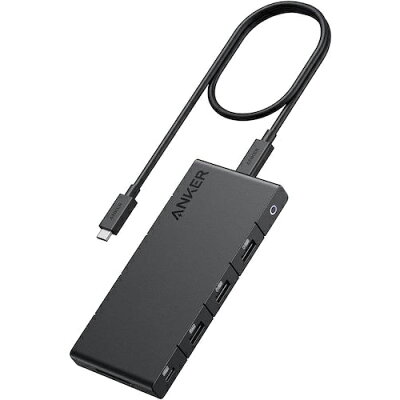
5. Anker 364 USB-C ハブ (10-in-1) — 接続ポート不足を解消
| 項目 | スペック |
|---|---|
| 価格 | 約6,990円 |
| ポート | HDMI(4K)×1, USB-A 3.0×3, USB-C×2, SD/microSD, 有線LAN, 3.5mm |
| PD給電 | 最大100W パススルー |
| サイズ | 約117×55×17mm |
✅ ここが良い
- 10ポートで6,990円の圧倒的コスパ:USB-CポートしかないノートPCの不満を一発解消
- 100W PD対応:MacBookを充電しながらHDMI出力+USB機器接続が同時にできる
- 有線LAN付き:Web会議の安定性が格段に上がる
❌ ここが気になる
- 長時間使用で本体がやや熱くなる:動作に影響はないが気になる人は気になるレベル
 ポチップ
ポチップ
【充電・配線】デスクの見た目を劇的に変えるカテゴリ
充電ケーブルの散乱はデスク環境の「見た目」と「ストレス」に最も悪影響を与えます。ワイヤレス充電器とケーブル整理で、デスクのスッキリ度は約200%向上します。
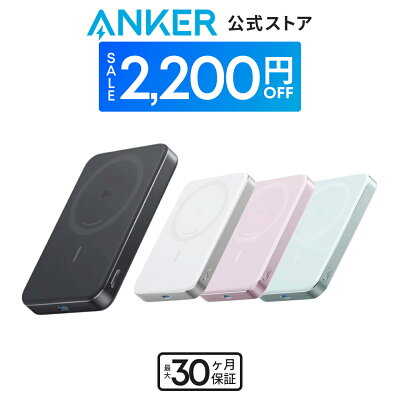
6. Anker MagGo 3-in-1 充電ステーション — ケーブル3本が消える
| 項目 | スペック |
|---|---|
| 価格 | 約9,990円 |
| 対応機器 | iPhone(MagSafe 15W)+ Apple Watch + AirPods |
| 出力 | 最大15W(Qi2対応) |
| サイズ | 約110×75×130mm |
✅ ここが良い
- iPhone + Apple Watch + AirPodsを1台で同時充電:デスクから充電ケーブルが3本消える
- Qi2対応で最大15W急速充電:iPhone 17シリーズも高速充電に対応
- 折りたたみ式で持ち運び可能:出張先のホテルでも活躍
❌ ここが気になる
- Apple製品専用設計:Androidユーザーは別のQi2充電器を検討する必要がある
 ポチップ
ポチップ
7. Anker Prime 100W 充電器 — デスク据え置き型の最適解

| 項目 | スペック |
|---|---|
| 価格 | 約8,990円 |
| ポート | USB-C×2 + USB-A×1 |
| 最大出力 | 100W(単ポート時) |
| GaN | 第3世代GaN採用 |
✅ ここが良い
- 100WでMacBook Proもフル速度で充電:ノートPC+スマホ+タブレットを1台で賄える
- デスクに置いて使うスタイル:コンセントから離れた場所でも延長ケーブル1本で充電環境が完成
- GaN採用でコンパクト:100Wクラスとは思えない小型サイズ
❌ ここが気になる
- 3ポート同時使用時は出力配分される:ノートPC充電中にスマホを挿すと充電速度がやや落ちる
 ポチップ
ポチップ
8. サンワサプライ ケーブルトレー CB-CT5 — 配線地獄からの解放
| 項目 | スペック |
|---|---|
| 価格 | 約2,500円 |
| サイズ | 幅40cm × 奥行16cm |
| 素材 | スチール(メッシュ) |
| 取付 | クランプ式(天板厚15〜40mm) |
✅ ここが良い
- 電源タップごとトレーに乗せられる:床からケーブルが完全に消え、掃除が楽になる
- 2,500円で配線問題が解決:デスク下に取り付けるだけなので工具不要
- メッシュ構造で通気性◎:電源アダプターの熱がこもらない
❌ ここが気になる
- 天板裏に取り付け跡が残る:高級デスクの場合はクランプ跡が気になることがある
 ポチップ
ポチップ
9. Baseus マグネットケーブルホルダー — 100均では代替できない満足感
| 項目 | スペック |
|---|---|
| 価格 | 約1,500円 |
| ホルダー数 | 5クリップ |
| 固定方式 | マグネット + 粘着テープ |
| 対応ケーブル径 | 3〜5mm |
✅ ここが良い
- ケーブルが机の裏に落ちなくなる:使いたいときにマグネットからパチッと外すだけ
- 地味だけど毎日のストレスが消える:充電ケーブルを探す時間がゼロに
❌ ここが気になる
- 太いケーブルは固定しにくい:HDMIケーブルなど太めのケーブルには不向き
 ポチップ
ポチップ
10. UGREEN Nexode 65W 充電器 — 持ち運びと据え置き兼用
| 項目 | スペック |
|---|---|
| 価格 | 約4,490円 |
| ポート | USB-C×2 + USB-A×1 |
| 最大出力 | 65W(単ポート時) |
| 重量 | 約120g |
✅ ここが良い
- 120gでMacBook Airをフル速度充電:純正アダプターの約半分のサイズ・重量
- 4,490円で3ポート65W:外出先でも自宅デスクでも1台で完結
- プラグ折りたたみ式:カバンの中でかさばらない
❌ ここが気になる
- MacBook Proユーザーには65Wで足りない場合も:16インチPro以上は100Wクラスを推奨
 ポチップ
ポチップ
【照明・音】集中力と疲労に効くカテゴリ
デスクライトとスピーカーの投資は「疲れにくさ」に直結します。特にモニターライトの導入は目の疲労を約30%軽減するという報告があり、テレワーカーの必需品です。
11. BenQ ScreenBar Halo — モニターライトの最高峰
| 項目 | スペック |
|---|---|
| 価格 | 約19,900円 |
| 色温度 | 2700K〜6500K(無段階調整) |
| 明るさ | 最大500ルクス |
| 機能 | 自動調光、背面間接照明、無線リモコン |
| 電源 | USB-A(モニターから給電可) |
✅ ここが良い
- 画面に映り込みゼロ:非対称光学設計でモニターに光が反射しない
- 背面間接照明でリラックス空間:壁に暖色の間接光が広がり、夜間の作業が圧倒的に快適に
- 自動調光センサー:部屋の明るさを検知して最適な明るさに自動調整
- 無線リモコンが便利:手元のダイヤルで色温度・明るさを直感操作
❌ ここが気になる
- 約2万円はモニターライトとしては高価:5,000円台の安価モデルでも基本機能は得られる
12. Quntis モニターライト — コスパ重視のモニターライト
| 項目 | スペック |
|---|---|
| 価格 | 約4,000円 |
| 色温度 | 3000K〜6500K |
| 明るさ | 3段階調整 |
| 電源 | USB-A |
✅ ここが良い
- 4,000円で画面への映り込みなし:BenQの約1/5の価格で基本性能をカバー
- 「まずモニターライトを試したい」人の最適解:効果を実感してからBenQにアップグレードでも遅くない
❌ ここが気になる
- 自動調光やリモコンはなし:手動で明るさ・色温度をタッチ操作する必要がある
13. JBL Pebbles 2 — デスク用コンパクトスピーカー
| 項目 | スペック |
|---|---|
| 価格 | 約6,800円 |
| 接続 | USB-C + Bluetooth 5.3 |
| 出力 | 5W×2 |
| サイズ | 約78×133mm(1本あたり) |
✅ ここが良い
- USB-C接続で電源不要:モニターのUSBポートに挿すだけで使える手軽さ
- Bluetooth併用でスマホの音楽も:PCとスマホを同時接続してシームレスに切替
- コンパクトでデスクを圧迫しない:手のひらサイズのペア構成
❌ ここが気になる
- 低音は物足りない:小型ゆえ重低音は期待できない。BGM用途には十分
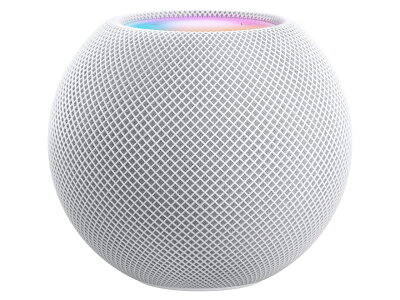
14. Apple HomePod mini — スマートスピーカー兼デスクBGM
| 項目 | スペック |
|---|---|
| 価格 | 約14,800円 |
| アシスタント | Siri |
| 接続 | AirPlay 2 / HomeKitハブ |
| サイズ | 約97.9×84.3mm |
✅ ここが良い
- 「Hey Siri、タイマー25分」で集中モード:ポモドーロテクニックを声で操作できる
- サイズの割に豊かな低音:BGM用途なら十分な音質
- HomeKitハブとしてスマートホームの中核に:デスクガジェットとスマートホームの橋渡し役
❌ ここが気になる
- Apple製品以外との連携が弱い:Androidユーザー・Windowsメインの人はEcho Dotが無難
15. Logicool Zone Vibe 125 — Web会議+BGM兼用ヘッドセット
| 項目 | スペック |
|---|---|
| 価格 | 約9,900円 |
| 接続 | Bluetooth 5.2 + USBレシーバー |
| マイク | 回転式ブームマイク + ノイズキャンセリング |
| バッテリー | 約18時間 |
| 重量 | 約185g |
✅ ここが良い
- 回転式マイクを上げれば普通のヘッドホンとして使える:会議用とBGM用を1台で兼務
- 185gの軽量設計:長時間のWeb会議でも耳が痛くならない
- USBレシーバーでPC接続が安定:Bluetoothの音切れが気になる会議にはレシーバー接続が安心
❌ ここが気になる
- ANC非搭載:騒がしいオフィスでの使用にはやや物足りない
【収納・整理】デスクの美しさを保つカテゴリ
どんなに良いガジェットを揃えても、デスクが散らかっていては生産性は上がりません。収納・整理アイテムは「見た目のスッキリ感」と「作業への集中」に効きます。
16. Satechi Vegan レザーデスクマット — デスクの印象を一変させる
| 項目 | スペック |
|---|---|
| 価格 | 約5,500円 |
| サイズ | 58.4 × 30.5cm |
| 素材 | ヴィーガンレザー(PU) |
| カラー | ブラック / ブラウン / ブルー |
✅ ここが良い
- マウスパッド不要になる:デスクマット全面がマウス操作に対応
- デスクの傷・汚れ防止:コーヒーをこぼしてもサッと拭くだけ
- 高級感のある見た目:安いデスクでもレザーマットを敷くだけで印象が激変
❌ ここが気になる
- 経年変化で角がめくれることがある:2〜3年で買い替えが必要な消耗品
17. 山崎実業 tower デスクバー — 小物の定位置を作る
| 項目 | スペック |
|---|---|
| 価格 | 約3,300円 |
| サイズ | 幅40 × 奥行8.5 × 高さ11cm |
| 素材 | スチール + 天然木 |
| 収納 | 小物トレー + タブレット/スマホスタンド |
✅ ここが良い
- ペン・メモ・スマホの「置き場所」が決まる:小物の定位置を作ることでデスクが散らからない
- towerシリーズの洗練されたデザイン:どんなデスクにも馴染むミニマルな見た目
- タブレットスタンドとしても使える:iPadを立てかけてサブディスプレイ代わりに
❌ ここが気になる
- 収納量は多くない:あくまで「よく使う小物」専用。文房具大量収納には向かない
18. IKEA SKÅDIS ペグボード — 壁面収納でデスク面ゼロに
| 項目 | スペック |
|---|---|
| 価格 | 約2,500円(ボード単体) |
| サイズ | 56 × 36cm |
| 素材 | 繊維板 |
| アクセサリ | フック・棚・カップ等別売り |
✅ ここが良い
- イヤホン・文具・メモをすべて壁面に:デスク上を完全フラットに保てる
- カスタマイズ自由:別売りアクセサリで自分だけの壁面収納を構築
- 2,500円からスタートできる手軽さ:賃貸でも突っ張り棒と組み合わせれば設置可能
❌ ここが気になる
- 壁にネジ穴が必要:賃貸の場合は別途対策(突っ張り棒等)が必要
19. 無印良品 ポリプロピレン 小物収納 — 引き出し整理の王道
| 項目 | スペック |
|---|---|
| 価格 | 約990円 |
| サイズ | 約幅11 × 奥行24.5 × 高さ32cm(6段) |
| 素材 | ポリプロピレン |
| 段数 | 6段(各段取り外し可能) |
✅ ここが良い
- 990円で細かいガジェット小物が整理できる:SDカード・変換アダプター・ケーブル等の迷子がなくなる
- 半透明で中身が見える:どの段に何が入っているか一目瞭然
- スタッキング可能:必要に応じて段数を追加できる
❌ ここが気になる
- 見た目の高級感はない:おしゃれなデスクには合わない場合がある
20. Keychron K2 HE — 仕事効率を上げる磁気スイッチキーボード
| 項目 | スペック |
|---|---|
| 価格 | 約15,000円 |
| 配列 | 75%レイアウト(84キー) |
| スイッチ | 磁気式ホールエフェクト |
| 接続 | Bluetooth 5.1(3台)+ USB-C有線 |
| バッテリー | 約200時間(RGB OFF時) |
| 対応OS | macOS / Windows / iOS / Android |
✅ ここが良い
- 磁気スイッチでアクチュエーションポイントを自由に調整:タイピングの「深さ」を0.2mm単位で設定できる
- 3台マルチペアリング:仕事PC・私用PC・タブレットをワンキーで切り替え
- macOS / Windows両対応のキーキャップ付属:OSを選ばず使える万能キーボード
- Gasketマウント構造:打鍵感が柔らかく長時間タイピングでも指が疲れにくい
❌ ここが気になる
- JIS配列がない:US配列に慣れが必要。JIS派はKeychron K8 Proが選択肢
予算別おすすめ組み合わせ
予算に合わせて「まず何から買うべきか」を3パターンで提案します。
予算5,000円以下:まず「姿勢と配線」を改善
- BoYata ノートPCスタンド(約4,000円)
- Baseus マグネットケーブルホルダー(約1,500円)
合計約5,500円。ノートPCを目線の高さに上げるだけで首・肩の負担が大幅軽減。ケーブルホルダーでデスクのストレスも消えます。
予算2万円:「モニターライト+充電環境」で快適度アップ
- Quntis モニターライト(約4,000円)
- Anker MagGo 3-in-1 充電ステーション(約9,990円)
- サンワサプライ ケーブルトレー(約2,500円)
- Satechi レザーデスクマット(約5,500円)
合計約22,000円。照明・充電・配線・見た目の4要素を一気にアップグレード。在宅ワークの快適度が劇的に変わるバランス構成です。
予算5万円:「本気のデスク環境構築」
- エルゴトロン LX モニターアーム(約18,000円)
- BenQ ScreenBar Halo(約19,900円)
- UGREEN Nexode 65W 充電器(約4,490円)
- サンワサプライ ケーブルトレー(約2,500円)
- Satechi レザーデスクマット(約5,500円)
合計約50,390円。モニターアーム+モニターライトという「生産性2大アイテム」を軸にした本格構成。外部モニターは別途必要ですが、この5つでデスク環境の満足度は90点に到達します。
デスク環境構築で失敗しないための注意点
ガジェットを揃える前に、以下の3点を必ずチェックしましょう。
天板の厚さ・耐荷重を確認する
モニターアームやケーブルトレーはクランプ式が多く、天板の厚さと耐荷重が合わないと取り付けられません。購入前に天板の厚さをメジャーで計測し、商品の対応範囲を確認しましょう。特にIKEAのハニカム構造の天板はクランプの圧力で凹むことがあるため注意が必要です。
電源タップの容量を計算する
デスク周りのガジェットが増えると電源の口数が足りなくなりがちです。1,500Wを超えるとブレーカーが落ちるリスクがあるため、モニター+充電器+ライトの合計消費電力を事前に計算しましょう。USBポート付き電源タップ(エレコム
ECT-1615等)を使うとコンセント数を効率的に確保できます。
「一気に揃えない」が成功の秘訣
デスクガジェットは1〜2つずつ追加して、効果を実感してから次を買うのが最も満足度の高い揃え方。一気に10個買うと「何が効果があったのかわからない」状態になりがちです。まずはモニターアームかモニターライトのどちらかから始めることをおすすめします。
よくある質問(FAQ)
Q. デスク周りのガジェットで最初に買うべきものは?
最も効果が大きいのはモニターアームです。デスクの作業スペースが約30%広がり、モニターの高さ・角度を自由に調整できるため姿勢改善にもつながります。予算3,000〜5,000円ならノートPCスタンドから始めるのもおすすめです。
Q. モニターライトとデスクライト、どっちがいい?
モニターライトの方がデスクワークには最適です。従来のデスクライトはモニター画面に光が反射して目が疲れますが、モニターライトは非対称設計で画面への映り込みがゼロ。デスクのスペースも消費しません。
Q. テレワークのデスク環境に最低限必要なものは?
最低限揃えるべきはノートPCスタンド(約4,000円)、外部キーボード、マウスの3点です。ノートPCを目線の高さに上げることで首・肩の負担が激減し、長時間作業でも疲れにくくなります。外部モニターは予算に余裕があれば追加しましょう。
Q. デスク周りのケーブルをスッキリさせるコツは?
ケーブルトレー(約2,500円)をデスク裏に設置して電源タップごと吊り下げるのが最も効果的です。次にマグネットケーブルホルダーでよく使うケーブルの定位置を作り、使わないケーブルは結束バンドでまとめましょう。3ステップで床のケーブルがゼロになります。
Q. 1万円以下でデスク環境を改善するには?
BoYata ノートPCスタンド(約4,000円)+Quntis モニターライト(約4,000円)の組み合わせが最強です。合計8,000円で姿勢改善+目の疲労軽減が実現し、テレワークの快適度が大幅に変わります。
Q. 賃貸でもペグボードは設置できる?
壁に直接ネジ止めできない賃貸でも、突っ張り棒タイプのラック(ラブリコやディアウォール)を使えば設置可能です。IKEA SKÅDISは軽量なので、2×4材と突っ張りパーツで支柱を立て、そこにネジ止めする方法が定番です。
Q. USB-C 1本で接続できるモニターのメリットは?
USB-C(DisplayPort Alt Mode + PD給電)対応モニターなら、ケーブル1本でノートPCへの映像出力+充電+USBハブ機能を同時に実現できます。Dell
U2723QEは90W給電に対応しており、MacBook Proでもケーブル1本で完結する理想的な環境を構築可能です。
関連記事
- 10万円以下のノートPCおすすめランキング — デスク環境の主役となるノートPCをお探しの方に
- 1kg以下の軽量ノートPCおすすめ8選 — 持ち運び用のサブPCを探している方向け
- 通話品質が良いワイヤレスイヤホンおすすめ — テレワークのWeb会議用イヤホンを検討中の方に
- 耳を塞がないイヤホンおすすめ8選 — デスクワーク中のながら聴きに最適なオープンイヤー型
- SwitchBot vs Nature Remo 比較 — デスク周りにスマートリモコンを導入したい方に
まとめ
📝 TL;DR(この記事の要約)
- デスク周りガジェットは「モニター環境→充電・配線→照明・音→収納」の順で優先投資すると効果が最大化
- まず買うべきはモニターアーム(エルゴトロン LX)。デスク面積+30%&姿勢改善の一石二鳥
- 1万円以下で始めるなら BoYata PCスタンド + Quntis モニターライトの黄金コンビ
デスク周りのガジェットへの投資は、毎日8時間以上使う作業環境への投資です。
テレワークが定着した2026年、デスク環境の良し悪しは長期的な健康と仕事のパフォーマンスに直結します。一度に全部揃える必要はありません。この記事で紹介した20アイテムの中から、まずは1〜2つ、自分の最も大きな不満を解消するものから試してみてください。
「最初のひとつ」に迷ったら、モニターアームかモニターライト。この2つはどちらもデスクワーカーの満足度が最も高いアイテムです。
※この記事の情報は2026年3月時点のものです。価格は変動する可能性があるため、最新情報は各販売サイトでご確認ください。

コメント
コメント一覧 (1件)
[…] デスクガジェットおすすめ2026 — タブレットスタンド以外のデスク環境整備はこちら […]