※本ページはアフィリエイト広告を利用しています。
デュアルモニターの代わりに「ウルトラワイドモニター1台」という選択肢が、2026年のテレワーカーの間で急速に支持を広げています。(2026年3月更新)
結論として、テレワークの生産性を上げたいなら34インチWQHDウルトラワイドが最もバランスの良い選択です。モニター間のベゼル(境目)がなく、ウィンドウの配置自由度が高い。デュアルモニターの配線の煩わしさからも解放されます。
この記事では以下がわかります:
- ウルトラワイドモニターの選び方(サイズ・解像度・曲率のポイント)
- テレワーク・クリエイティブ・ゲーム用途別のおすすめ7選
- デュアルモニターとの比較で、どちらが自分に合うか
🏆 迷ったらコレ!
- テレワーク最適:Dell U3425WE — USB-C 140W給電+KVM搭載で仕事効率最大化
- コスパ重視:LG 34WQ75C-B — 約50,000円でUSB-C対応の曲面WQHD
- クリエイター向け:LG 40WP95X-W — 5K2K解像度でDCI-P3 98%カバー
ウルトラワイドモニターとは?デュアルモニターとの違い
ウルトラワイドモニターは横幅が通常モニターの約1.3〜1.5倍あり、21:9または32:9のアスペクト比を持つ横長ディスプレイです。
| 項目 | ウルトラワイド(34インチ) | デュアル(27インチ×2) |
|---|---|---|
| 解像度 | 3440×1440(WQHD) | 3840×2160×2(4K×2) |
| ベゼル | なし(シームレス) | 中央にベゼルあり |
| 設置スペース | 横幅約80cm | 横幅約120cm |
| ケーブル数 | 1本(USB-C) | 2本以上 |
| 価格帯 | 50,000〜150,000円 | 50,000〜100,000円×2 |
| 向いている人 | 資料+作業の横並び | 完全に独立した2画面が必要 |
テレワークで「左にSlack+中央にドキュメント+右にブラウザ」のような3分割レイアウトが日常なら、ウルトラワイドの方が圧倒的に快適です。
ウルトラワイドモニターの選び方
ウルトラワイド選びで重要なのは「サイズ・解像度」「曲率」「接続端子(USB-C給電)」の3つです。
サイズと解像度
- 34インチ WQHD(3440×1440):最もバランスが良い。デスク奥行き60cmでも使いやすいサイズ
- 38インチ WQHD+(3840×1600):縦方向にも余裕が出る。奥行き70cm以上のデスク推奨
- 40インチ 5K2K(5120×2160):4K相当の精細さ。クリエイター向け。価格は10万円超
- 49インチ DQHD(5120×1440):32:9の超横長。27インチ×2台分。設置スペース要注意
曲率(カーブ)
ウルトラワイドは横幅が広いため、曲面(カーブ)パネルが主流。曲率は1000R〜3800Rの範囲で数字が小さいほどカーブが強い。テレワーク用なら1500R〜1800Rが目の移動が少なく疲れにくいバランスです。
USB-C接続・給電
2026年のウルトラワイドはUSB-C 1本でノートPCの映像出力+充電+USBハブ接続が完結するモデルが主流。給電ワット数は65W以上あればMacBook Air、90W以上ならMacBook Proにも対応。
ウルトラワイドモニターおすすめ7選【2026年版】
テレワーク・クリエイティブ・ゲーム用途を考慮し、7製品をTechPick Lab独自の評価基準で厳選しました。
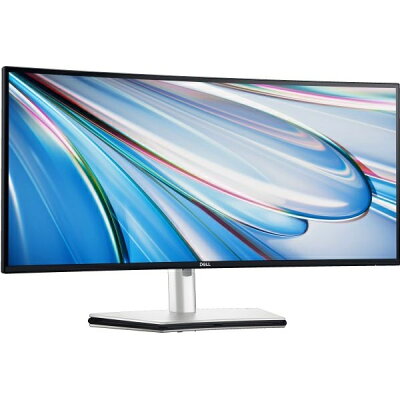
1位:Dell U3425WE — テレワーク最強のUSB-Cハブモニター
| 項目 | スペック |
|---|---|
| サイズ | 34インチ(曲面 1900R) |
| 解像度 | WQHD(3440×1440) |
| パネル | IPS Black |
| USB-C給電 | 最大140W |
| 端子 | USB-C×2、HDMI、DP、USB-A×5、RJ45 |
| KVM | 搭載(2台のPC切替) |
| 参考価格 | 約85,000円 |
★ 評価
画質:★★★★★(5.0)|接続性:★★★★★(5.0)|作業効率:★★★★★(5.0)|コスパ:★★★★☆(4.0)
✅ ここが良い
- USB-C 140W給電:MacBook Pro 16インチすら充電可能。ケーブル1本で完結
- KVM内蔵:会社PC+個人PCをモニター側で切替。キーボード・マウスも同時に切り替わる
- IPS Blackパネル:通常IPSより黒が深く、コントラスト比2,000:1。暗いUIも見やすい
❌ ここが気になる
- 価格が高め:約85,000円はウルトラワイドとしても上位価格帯
- リフレッシュレート60Hz:ゲーム用途には不向き
こんな人におすすめ:会社PC+個人PCの2台持ちテレワーカー、ケーブル1本で完結させたい人

 ポチップ
ポチップ
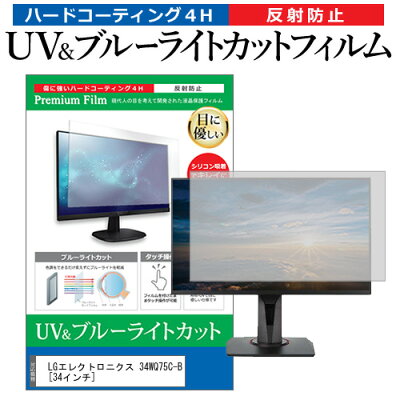
2位:LG 34WQ75C-B — 5万円台のコスパ優等生
| 項目 | スペック |
|---|---|
| サイズ | 34インチ(曲面 1800R) |
| 解像度 | WQHD(3440×1440) |
| パネル | VA |
| USB-C給電 | 最大90W |
| 端子 | USB-C、HDMI×2、DP |
| KVM | 搭載 |
| 参考価格 | 約50,000円 |
★ 評価
画質:★★★★☆(4.0)|接続性:★★★★☆(4.0)|作業効率:★★★★★(5.0)|コスパ:★★★★★(5.0)
✅ ここが良い
- 約50,000円でUSB-C 90W+KVM:この価格帯では破格のスペック
- VAパネルのコントラスト:黒が引き締まり、動画視聴にも向く
- 1800Rの自然なカーブ:初めてのウルトラワイドでも違和感が少ない
❌ ここが気になる
- 視野角がIPSに劣る:VAパネルのため斜めから見ると色が変わりやすい
- USBハブ機能なし:USB-Aポートが欲しい場合は別途ハブが必要
こんな人におすすめ:初めてのウルトラワイドを5万円台で試したい人
3位:LG 40WP95X-W — 5K2Kのクリエイター向け最高峰
| 項目 | スペック |
|---|---|
| サイズ | 39.7インチ(曲面 2300R) |
| 解像度 | 5K2K(5120×2160) |
| パネル | Nano IPS |
| USB-C給電 | 最大96W |
| 色域 | DCI-P3 98% |
| 端子 | Thunderbolt 4×2、HDMI、DP、USB-A×3 |
| 参考価格 | 約150,000円 |
★ 評価
画質:★★★★★(5.0)|接続性:★★★★★(5.0)|作業効率:★★★★★(5.0)|コスパ:★★★☆☆(3.0)
✅ ここが良い
- 5K2K解像度:4K相当の精細さで横長全体に均一なシャープさ
- DCI-P3 98%:写真・動画編集に十分な広色域
- Thunderbolt 4×2:デイジーチェーンで2台目のモニターも接続可能
❌ ここが気になる
- 約15万円:ウルトラワイドとしてはプレミアム価格帯
- 設置スペース:横幅約95cm。デスク幅120cm以上推奨
こんな人におすすめ:写真・動画編集者、4K相当のウルトラワイドが欲しいクリエイター
4位:HUAWEI MateView GT 34 — ゲーム+テレワーク兼用の万能機

| 項目 | スペック |
|---|---|
| サイズ | 34インチ(曲面 1500R) |
| 解像度 | WQHD(3440×1440) |
| パネル | VA |
| リフレッシュレート | 165Hz |
| USB-C給電 | なし |
| 端子 | HDMI×2、DP |
| 参考価格 | 約45,000円 |
★ 評価
画質:★★★★☆(4.0)|接続性:★★★☆☆(3.0)|作業効率:★★★★☆(4.0)|コスパ:★★★★★(5.0)
✅ ここが良い
- 165Hz対応:ゲーム用途にも使える高リフレッシュレート
- 約45,000円:34インチWQHDで最安クラスの価格
- 1500Rの強めカーブ:画面端が視界に入りやすく没入感が高い
❌ ここが気になる
- USB-C非対応:ノートPCとの接続にはHDMI/DPが必須
- スタンドの質感:価格相応のプラスチック感
こんな人におすすめ:ゲームもテレワークも1台で済ませたい予算重視派
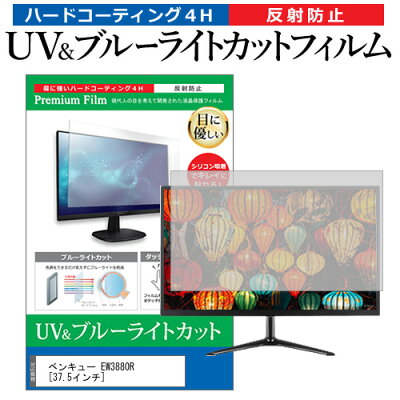
5位:BenQ EW3880R — エンタメ特化の38インチ
| 項目 | スペック |
|---|---|
| サイズ | 37.5インチ(曲面 2300R) |
| 解像度 | WQHD+(3840×1600) |
| パネル | IPS |
| USB-C給電 | 最大60W |
| スピーカー | treVolo 2.1ch内蔵(8W×2 + 5Wサブウーファー) |
| 参考価格 | 約100,000円 |
★ 評価
画質:★★★★★(5.0)|接続性:★★★★☆(4.0)|作業効率:★★★★★(5.0)|コスパ:★★★★☆(4.0)
✅ ここが良い
- 2.1chスピーカー内蔵:外付けスピーカー不要。映画やYouTubeの視聴が快適
- WQHD+で縦解像度160px増:ドキュメント作業で地味に効く余裕
- HDRi技術:環境光に合わせて自動で画質を最適化
❌ ここが気になる
- USB-C給電60W:MacBook Proには不足。MacBook AirならOK
- 38インチは大きい:奥行き70cm未満のデスクでは圧迫感あり
こんな人におすすめ:仕事も動画視聴も1台で完結させたい人
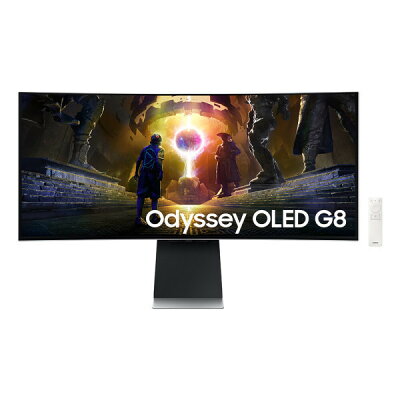
6位:Samsung Odyssey OLED G8 34 — 有機ELの圧倒的な画質
| 項目 | スペック |
|---|---|
| サイズ | 34インチ(曲面 1800R) |
| 解像度 | WQHD(3440×1440) |
| パネル | QD-OLED |
| リフレッシュレート | 175Hz |
| USB-C給電 | 最大65W |
| 端子 | USB-C、HDMI×2、DP、USB-A×2 |
| 参考価格 | 約120,000円 |
★ 評価
画質:★★★★★(5.0)|接続性:★★★★☆(4.0)|作業効率:★★★★★(5.0)|コスパ:★★★☆☆(3.5)
✅ ここが良い
- QD-OLED:完全な黒と鮮やかな発色。IPSやVAとは次元の違う画質
- 175Hz+0.1ms応答:ゲーミングモニターとしても第一線
- USB-C 65W:MacBook Airなら充電しながら使える
❌ ここが気になる
- 焼き付きリスク:OLEDの宿命。タスクバーやアイコンの長時間表示に注意
- 約12万円:34インチWQHDとしては高価格帯
こんな人におすすめ:画質に妥協したくないゲーマー+テレワーカー
 ポチップ
ポチップ
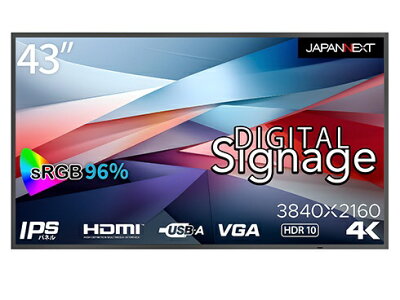
7位:JAPANNEXT JN-IPS34WQHDR-C65W — 日本メーカーの高コスパ機
| 項目 | スペック |
|---|---|
| サイズ | 34インチ(フラット) |
| 解像度 | WQHD(3440×1440) |
| パネル | IPS |
| USB-C給電 | 最大65W |
| 端子 | USB-C、HDMI×2、DP |
| 参考価格 | 約42,000円 |
★ 評価
画質:★★★★☆(4.0)|接続性:★★★★☆(4.0)|作業効率:★★★★☆(4.0)|コスパ:★★★★★(5.0)
✅ ここが良い
- 約42,000円でUSB-C 65W:USB-C対応ウルトラワイドで最安クラス
- IPSパネル:広い視野角で複数人での画面共有にも対応
- フラットパネル:曲面が苦手な人にとって唯一の選択肢
❌ ここが気になる
- スタンドの高さ調整なし:モニターアームの併用を推奨
- KVM非搭載:2台のPCを切り替えたい場合は不向き
こんな人におすすめ:最小限の予算でUSB-Cウルトラワイドを導入したい人
スペック比較一覧表
7製品の主要スペックを横並びで比較できます。
| 製品名 | サイズ | 解像度 | USB-C給電 | KVM | 価格 |
|---|---|---|---|---|---|
| Dell U3425WE | 34″ | WQHD | 140W | 〇 | 約85,000円 |
| LG 34WQ75C-B | 34″ | WQHD | 90W | 〇 | 約50,000円 |
| LG 40WP95X-W | 40″ | 5K2K | 96W | × | 約150,000円 |
| HUAWEI MateView GT | 34″ | WQHD | × | × | 約45,000円 |
| BenQ EW3880R | 38″ | WQHD+ | 60W | × | 約100,000円 |
| Samsung Odyssey G8 | 34″ | WQHD | 65W | × | 約120,000円 |
| JAPANNEXT 34WQHDR | 34″ | WQHD | 65W | × | 約42,000円 |
価格帯別おすすめ
予算に合わせて最適なモデルを3つのレンジで整理しました。
5万円以下:JAPANNEXT or HUAWEI MateView GT
USB-C接続が欲しいならJAPANNEXT(約42,000円)、ゲームもするならHUAWEI MateView GT(約45,000円、165Hz)。どちらも34インチWQHDで初めてのウルトラワイドに最適です。
5〜10万円:Dell U3425WE or LG 34WQ75C-B
テレワークに全振りするならDell U3425WE(約85,000円)がベスト。KVM+140W給電は他モデルにない強み。コスパ重視ならLG 34WQ75C-B(約50,000円)で十分です。
10万円以上:LG 40WP95X-W or Samsung Odyssey G8
クリエイター用途なら5K2KのLG 40WP95X-W。画質最優先ならQD-OLEDのSamsung Odyssey G8。どちらも「一度使ったら戻れない」レベルの体験を提供します。
用途別おすすめ
あなたのメインの使い方に合わせて選びましょう。
テレワーク中心(資料+Slack+ブラウザ)
Dell U3425WEがベスト。USB-C 1本で完結し、KVMで会社PC↔個人PCの切替もスムーズ。
クリエイティブ作業(写真・動画編集)
LG 40WP95X-Wが最適。5K2K解像度+DCI-P3 98%で、Premiere ProやDaVinci Resolveのタイムライン表示が圧倒的に広い。
ゲーム+仕事兼用
Samsung Odyssey OLED G8が最適解。175Hz+QD-OLEDの組み合わせは、ゲーム中の没入感が桁違い。仕事モードではUSB-C 65Wでノートも充電可能。
コスパ最優先
JAPANNEXT JN-IPS34WQHDR-C65W(約42,000円)。USB-C 65W付きでこの価格は他にない。
ウルトラワイドモニターの注意点
購入前に知っておくべき3つの注意点を整理します。
- 一部アプリの対応問題:フルスクリーンにすると横に引き伸ばされるアプリがまれにある。ウィンドウ分割ツール(macOS: Magnet、Windows: FancyZones)の導入が前提
- デスクの奥行き:34インチでも推奨奥行き60cm以上。38インチ以上は70cm以上を確保したい
- GPU負荷:WQHDは4Kよりピクセル数が少ないため、M1以降のMacやIntel Iris Xe以降のGPUなら問題なし。ゲームでの高リフレッシュレートには相応のGPUが必要
よくある質問(FAQ)
Q. ウルトラワイドモニターとデュアルモニターどっちがいい?
ウルトラワイドモニターは「1つの画面を柔軟に分割したい人」に向いています。デュアルモニターは「完全に独立した2画面が必要な人」(例:片方で資料を全画面表示しつつもう片方で作業)に向いています。テレワーク主体ならウルトラワイドの方が配線がシンプルで満足度が高い傾向です。
Q. ウルトラワイドモニターの曲面は酔わない?
1800R〜2300R程度の緩やかなカーブなら、ほとんどの人は酔いません。むしろ画面端の視認性が上がるメリットの方が大きいです。心配な場合は、フラットパネルのJAPANNEXTモデルを選ぶ手もあります。
Q. MacBookとの相性は?
USB-C/Thunderbolt対応モデルなら問題なく使えます。macOSはウルトラワイド解像度をネイティブサポートしており、スケーリングも自然です。ただしMagnetなどのウィンドウ管理アプリは必須です。
Q. Web会議で相手に画面共有するとどう見える?
フルスクリーンで共有すると相手側では横長に表示されますが、特定のウィンドウだけを共有すれば通常のアスペクト比で表示されます。ZoomやTeamsの「ウィンドウ共有」モードを使えば問題ありません。
Q. ウルトラワイドモニターに最適なデスク幅は?
34インチなら横幅120cm以上、38〜40インチなら140cm以上のデスクが推奨です。モニター本体の横幅に加え、左右にスピーカーや小物を置くスペースも確保しましょう。
Q. 34インチと38インチで迷ったらどっち?
迷ったら34インチが無難です。38インチは縦解像度が160px増えるメリットがありますが、設置スペースと価格差を考慮すると、多くの人にとって34インチWQHDで十分な作業効率を得られます。
関連記事
- 4Kモニター 27インチ おすすめ2026 — ウルトラワイドと比較検討するなら
- モニターアーム おすすめ2026 — ウルトラワイドにはアームが必須
- デスクツアー2026 — デュアルモニター環境との比較参考
- ケーブル整理術 100均 — USB-C 1本化でもケーブル整理は大切
まとめ
📝 TL;DR
- テレワーク最適はDell U3425WE(USB-C 140W+KVM、約85,000円)
- コスパ最強はJAPANNEXT(USB-C 65W、約42,000円)
- 初めてなら34インチWQHDから始めるのが失敗しない
ウルトラワイドモニターに替えると「もうデュアルモニターには戻れない」という声が多い理由は、ベゼルなしのシームレスな作業空間の快適さにあります。まずは34インチWQHDから試してみてください。
※価格は2026年3月時点の参考価格です。最新の価格・スペックは各販売サイトでご確認ください。