※ この記事にはアフィリエイトリンクが含まれています。リンク経由で購入いただくと、サイト運営費として売上の一部を受け取る場合があります。読者の皆さまに追加の費用は一切発生しません。
最短結論:大学生PCは軽さ・メモリ・Office・保証を先に確認
本体価格だけでなく、Office、USB-C充電、持ち運び、保証、マウスやUSB-Cハブも含めて予算を見ましょう。
「大学で使うノートパソコン、結局どれを買えばいいの?」——入学・進級のタイミングで最も多い悩みに、現役エンジニア目線で答えます。(2026年5月更新)
Amazonのアソシエイトとして、TechPick Labは適格販売により収入を得ています。
この記事では、2026年のおすすめノートPC 8台を大学生の用途に絞って厳選。この記事を読めば以下のことがわかります。
- 文系・理系・クリエイティブ系で本当に必要なスペックの目安
- 予算5万〜20万円の価格帯別ベストチョイス
- 購入前に知っておきたい大学生が見落としがちなポイント
🏆 迷ったらコレ!
- 万能No.1:Apple MacBook Air M4 — 軽さ・バッテリー・性能すべて大学生に最適
- コスパ最強:Lenovo IdeaPad Slim 5 Gen 9 — 10万円以下で全部入りのWindows機
- 理系・研究用:ASUS Zenbook 14 OLED — 高性能CPUとOLEDディスプレイで作業効率抜群
MacBook Air M4
約¥164,800

 ポチップ
ポチップ
IdeaPad Slim 5
約¥89,800
 ポチップ
ポチップ
Zenbook 14 OLED
約¥129,800
 ポチップ
ポチップ
2026年の大学生PC事情——何が変わった?
このセクションのポイント:2026年は「AI搭載PC」の登場でスペック基準が変わりつつある。
2026年の大学生PC市場には3つの大きな変化があります。
Copilot+ PCとAI機能の普及
MicrosoftのCopilot+ PC認定モデルが各メーカーから登場し、NPU(AI処理チップ)搭載が当たり前になりました。文章要約・翻訳・画像生成がローカルで動作するため、レポート作成や研究補助に活用できます。ただし2026年時点ではまだ「あれば便利」レベルで、必須ではありません。
Apple M4チップの圧倒的省電力
MacBook Air M4は18時間以上のバッテリー駆動を実現。1日中充電なしで使えるため、コンセント争奪戦が激しい大学の図書館やカフェでも安心です。Windowsノートも省電力化が進み、Snapdragon X搭載モデルが20時間超えのバッテリーを達成しています。
有機EL(OLED)ディスプレイの低価格化
以前は15万円以上のハイエンドモデルだけだったOLEDディスプレイが、10万円前後のモデルにも搭載されるようになりました。色彩の正確さが重要なデザイン系学生だけでなく、長時間テキストを読む文系学生にも目の疲れ軽減メリットがあります。
大学生のノートPC選び方【6つのチェックポイント】
このセクションのポイント:CPUとメモリだけで選ぶのはNG。大学4年間使い続けるために見るべきポイントを解説。
1. CPU:Intel Core Ultra / Apple M4 / Ryzen 8000がおすすめ
2026年現在の推奨CPUは以下の通り。文系なら中位モデル、理系や動画編集をするなら上位モデルを選びましょう。
- 文系・ライトユース:Core Ultra 5 / Ryzen 7 8840U / M4(どれでも快適)
- 理系・プログラミング:Core Ultra 7 / Ryzen 7 8845HS / M4 Pro
- 動画編集・3D:Core Ultra 9 / M4 Pro 以上
2. メモリ:16GB以上が必須
2026年の大学生が選ぶなら最低16GBは必須。8GBはブラウザのタブを10個開くだけで苦しくなります。可能なら24GB以上を選ぶと4年間安心して使えるでしょう。特にApple Siliconの統合メモリは実効性能が高いため、16GBでもWindows機の24GB相当の体感になります。
3. ストレージ:SSD 512GB以上
256GBだと1年で容量が足りなくなる大学生が続出しています。講義の録画データやプログラミングの開発環境が想像以上にストレージを消費するため、512GB以上を推奨。外付けSSDでの拡張も可能ですが、持ち運びが面倒になります。
4. 重量:1.5kg以下が目安
大学に毎日持ち運ぶことを考えると、1.5kg以下が快適ライン。1.2kg以下なら教科書と一緒にリュックに入れてもほとんど負担を感じません。MacBook Air M4は1.24kgで、大学生には最適な重量です。
5. バッテリー:10時間以上が安心
朝から夕方まで大学にいることを想定すると、実使用で8時間以上持つモデルが安心。メーカー公称値はカタログスペックなので、実際は60〜70%程度と考えましょう。MacBook Air M4やSnapdragon X搭載機は公称18〜22時間で、実測でも12時間以上持ちます。
6. ディスプレイ:13〜14インチが最適
持ち運びと作業効率のバランスで13.3〜14インチがベスト。15.6インチは画面は広いが重く、12インチは軽いが画面が狭くレポート作成がストレスに。解像度はフルHD(1920×1080)以上を選びましょう。
検証方法・選定基準
このセクションのポイント:大学生にとっての実用性を最重視して8台を厳選。
本記事のランキングは以下5つの評価軸で総合判定しています。
- 性能:日常タスク(ブラウジング・Office・Zoom)の快適さ
- 携帯性:重量・バッテリー・サイズのバランス
- ディスプレイ:画面品質・見やすさ・目の疲れにくさ
- キーボード:レポート作成時の打鍵感と使いやすさ
- コスパ:大学生の予算感(5万〜20万円)での費用対効果
選定した8台は、2026年2月時点で日本国内正規販売されている最新モデルから厳選しています。
大学生向けノートPC おすすめランキングBEST8
このセクションのポイント:万人向けの1位から特化型まで、大学生のリアルなニーズに合わせた8台。
1位:Apple MacBook Air M4 — 大学4年間の相棒に最適な万能マシン
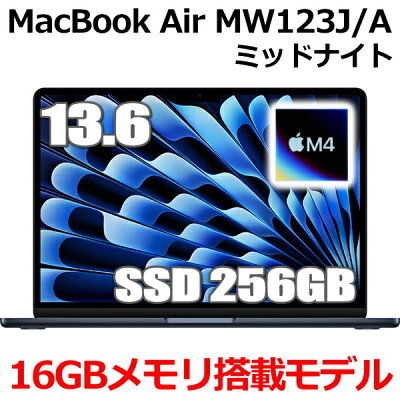
| 項目 | スペック |
|---|---|
| 価格 | 約164,800円〜 |
| CPU | Apple M4(10コアCPU / 10コアGPU) |
| メモリ | 16GB(統合メモリ) |
| ストレージ | 256GB〜2TB SSD |
| ディスプレイ | 13.6インチ Liquid Retina(2560×1664) |
| バッテリー | 最大18時間 |
| 重量 | 1.24kg |
| OS | macOS |
★ 評価
性能:★★★★★(5.0)|携帯性:★★★★★(5.0)|ディスプレイ:★★★★☆(4.5)|キーボード:★★★★☆(4.5)|コスパ:★★★★☆(4.0)
✅ ここが良い
- 18時間のバッテリー:朝から夕方まで充電なしで大学生活1日を完走
- 1.24kgの軽さ:教科書と一緒に持ち運んでも肩が痛くならない
- 完全ファンレス設計:図書館でも授業中でも無音で作業できる
- iPhoneとの連携:AirDrop・ユニバーサルクリップボード・連携カメラが便利
- リセールバリューが高い:卒業時に売却しても高値がつくのはMacならでは
❌ ここが気になる
- 価格が16.5万円〜:Windowsの同性能帯と比べて割高
- Windows専用ソフトが動かない:一部の理系ソフト(CAD等)は非対応。Parallels等で対応可能だが追加コスト
- 256GBモデルは容量不足になりがち:512GB以上へのアップグレード推奨
こんな人におすすめ:文系全般、iPhone使いの大学生、バッテリー重視の人。大学指定がWindowsでなければ第一候補。
ポチップ
2位:Lenovo IdeaPad Slim 5 Gen 9 — 10万円以下のコスパ最強Windows機
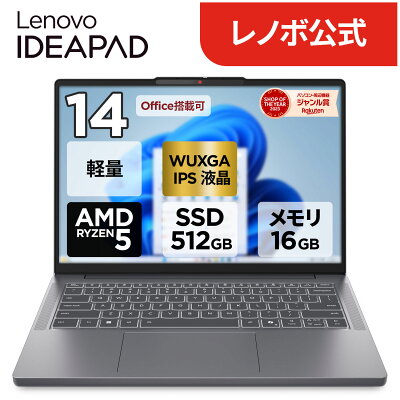
| 項目 | スペック |
|---|---|
| 価格 | 約89,800円〜 |
| CPU | AMD Ryzen 7 8840U |
| メモリ | 16GB |
| ストレージ | 512GB SSD |
| ディスプレイ | 14インチ IPS(1920×1200) |
| バッテリー | 最大14時間 |
| 重量 | 1.46kg |
| OS | Windows 11 Home |
★ 評価
性能:★★★★☆(4.5)|携帯性:★★★★☆(4.0)|ディスプレイ:★★★★☆(4.0)|キーボード:★★★★☆(4.0)|コスパ:★★★★★(5.0)
✅ ここが良い
- 9万円以下で16GB+512GB:大学生に必要なスペックを最安クラスで実現
- Ryzen 7 8840Uの高性能:日常タスクはもちろん、軽い動画編集もこなせる
- Copilot+ PC対応:NPU搭載でAI機能が動作する最新仕様
- 14インチ画面は作業効率◎:レポート作成やプレゼン資料作りに十分な広さ
❌ ここが気になる
- 1.46kgはやや重め:毎日持ち運ぶにはギリギリの重さ
- ディスプレイがIPS止まり:OLEDモデルと比べると色の鮮やかさは劣る
- テンキーなし:数値入力が多い場合は外付けテンキーが必要
こんな人におすすめ:予算10万円以下で妥協なく使えるWindows機が欲しい人。大学指定がWindowsの場合の最有力候補。
ポチップ
3位:ASUS Zenbook 14 OLED — 理系・クリエイティブ系に最適な高画質モデル
| 項目 | スペック |
|---|---|
| 価格 | 約129,800円〜 |
| CPU | Intel Core Ultra 7 155H |
| メモリ | 16GB |
| ストレージ | 512GB SSD |
| ディスプレイ | 14インチ OLED(2880×1800) |
| バッテリー | 最大13時間 |
| 重量 | 1.28kg |
| OS | Windows 11 Home |
★ 評価
性能:★★★★☆(4.5)|携帯性:★★★★★(5.0)|ディスプレイ:★★★★★(5.0)|キーボード:★★★★☆(4.0)|コスパ:★★★★☆(4.5)
✅ ここが良い
- OLEDディスプレイの圧倒的美しさ:2.8K解像度で写真・動画編集の色再現が正確
- 1.28kgの軽さ:MacBook Air並みの軽さでWindows環境が使える
- Core Ultra 7の高い処理能力:プログラミングや統計処理もサクサク
- Thunderbolt 4搭載:外付けモニターやeGPUで拡張性も確保
❌ ここが気になる
- 価格が13万円〜:Windows機としてはやや高めの価格帯
- OLEDの焼き付きリスク:長時間の固定表示で焼き付きが起きる可能性あり(実用上はほぼ問題なし)
- スピーカー音質は平凡:映画鑑賞にはイヤホン推奨
こんな人におすすめ:理系でプログラミングやデータ分析をする人、デザイン系でOLED画質が欲しい人。Windowsで軽量×高性能を求める人に最適。
ポチップ
4位:HP Pavilion Aero 13 — 1kg以下の超軽量モデル
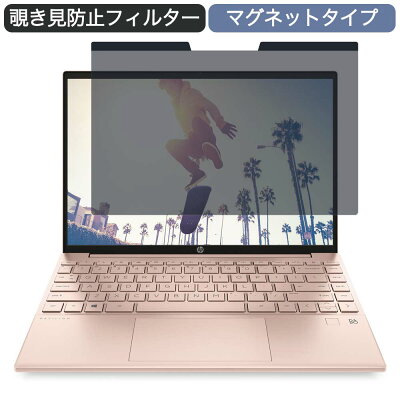
| 項目 | スペック |
|---|---|
| 価格 | 約99,800円〜 |
| CPU | AMD Ryzen 7 8840U |
| メモリ | 16GB |
| ストレージ | 512GB SSD |
| ディスプレイ | 13.3インチ IPS(1920×1200) |
| バッテリー | 最大12時間 |
| 重量 | 0.957kg |
| OS | Windows 11 Home |
★ 評価
性能:★★★★☆(4.0)|携帯性:★★★★★(5.0)|ディスプレイ:★★★☆☆(3.5)|キーボード:★★★★☆(4.0)|コスパ:★★★★☆(4.5)
✅ ここが良い
- 957gと驚異の軽さ:1kgを切る重量で持ち運びストレスがゼロ
- 10万円以下で購入可能:軽さと性能を両立したコスパの良さ
- マグネシウム合金の丈夫な筐体:毎日の通学でも安心の耐久性
- 指紋認証搭載:パスワード入力なしで素早くログイン
❌ ここが気になる
- 画面がやや小さい:13.3インチは2画面分割作業にはやや狭い
- Thunderbolt非対応:USB-Cはあるが外部GPU接続は不可
- スピーカーが底面:机上での音質がこもりやすい
こんな人におすすめ:毎日の持ち運びを最優先する人、自転車通学で荷物を軽くしたい人。文系学生の最軽量オプション。
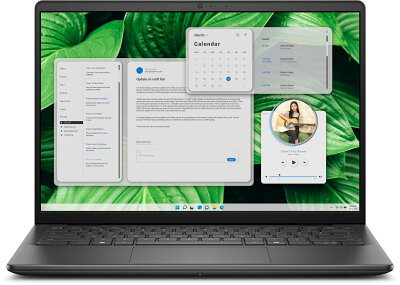
5位:Dell Inspiron 14 — 7万円台のエントリー最強モデル
| 項目 | スペック |
|---|---|
| 価格 | 約74,800円〜 |
| CPU | Intel Core Ultra 5 125U |
| メモリ | 16GB |
| ストレージ | 512GB SSD |
| ディスプレイ | 14インチ IPS(1920×1200) |
| バッテリー | 最大10時間 |
| 重量 | 1.53kg |
| OS | Windows 11 Home |
★ 評価
性能:★★★★☆(4.0)|携帯性:★★★☆☆(3.5)|ディスプレイ:★★★☆☆(3.5)|キーボード:★★★★☆(4.0)|コスパ:★★★★★(5.0)
✅ ここが良い
- 7.5万円で16GB+512GB:今回のランキング最安で必要十分なスペック
- Core Ultra 5で最新世代:NPU搭載でCopilot+ PCの恩恵も受けられる
- 充実のポート構成:USB-A・USB-C・HDMI・SDカードスロット搭載
- Dellの長期サポート:学割キャンペーンや延長保証が充実
❌ ここが気になる
- 1.53kgはやや重い:毎日持ち運ぶ大学生にはギリギリの重量
- バッテリー10時間は控えめ:実使用7時間程度で午後に充電が必要かも
- デザインが地味:ビジネス寄りの外観で大学生にはやや無骨
こんな人におすすめ:予算8万円以下で最大限のスペックが欲しい人。持ち運び頻度が週3回以下のサブ機としても最適。
 ポチップ
ポチップ
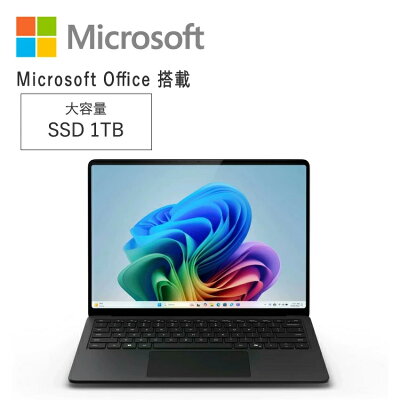
6位:Microsoft Surface Laptop 7 — タッチ対応の美しいオールラウンダー
| 項目 | スペック |
|---|---|
| 価格 | 約179,800円〜 |
| CPU | Snapdragon X Elite(12コア) |
| メモリ | 16GB |
| ストレージ | 512GB SSD |
| ディスプレイ | 13.8インチ PixelSense タッチ対応(2304×1536) |
| バッテリー | 最大22時間 |
| 重量 | 1.34kg |
| OS | Windows 11 Home(ARM版) |
★ 評価
性能:★★★★☆(4.0)|携帯性:★★★★★(5.0)|ディスプレイ:★★★★★(5.0)|キーボード:★★★★★(5.0)|コスパ:★★★☆☆(3.0)
✅ ここが良い
- 22時間の圧倒的バッテリー:MacBook Air以上の駆動時間で充電不要の夢が現実に
- タッチ対応PixelSenseディスプレイ:ペン入力でノート取りやスケッチにも活躍
- Surface Penでの手書き入力:数学の数式やメモの手書きが快適
- 最も美しいキーボード:打鍵感の良さはSurfaceシリーズの伝統的な強み
❌ ここが気になる
- 18万円〜は学生には高い:親の援助や学割を活用したいライン
- ARM版Windowsの互換性:一部のx86専用アプリが動かない場合あり(改善中)
- Surfaceペンは別売り:フルセットで使うと追加コストが発生
こんな人におすすめ:バッテリー最重視で1日中使いたい人。手書きノートとPCを1台にまとめたい人。Microsoft製品の信頼性を重視する人。
 ポチップ
ポチップ
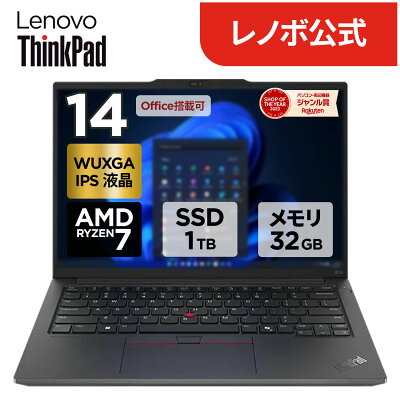
7位:Lenovo ThinkPad E14 Gen 6 — タイピング重視ならThinkPad一択
| 項目 | スペック |
|---|---|
| 価格 | 約94,800円〜 |
| CPU | Intel Core Ultra 5 125U |
| メモリ | 16GB |
| ストレージ | 512GB SSD |
| ディスプレイ | 14インチ IPS(1920×1200) |
| バッテリー | 最大12時間 |
| 重量 | 1.49kg |
| OS | Windows 11 Home |
★ 評価
性能:★★★★☆(4.0)|携帯性:★★★☆☆(3.5)|ディスプレイ:★★★☆☆(3.5)|キーボード:★★★★★(5.0)|コスパ:★★★★☆(4.5)
✅ ここが良い
- ThinkPadキーボードの最高の打鍵感:レポート・論文を大量に書く学生に最適
- トラックポイント(赤ポッチ):マウスなしでもカーソル操作が快適
- MIL-STD-810H準拠の耐久性:通学カバンに入れても安心の堅牢設計
- 9.5万円で高い信頼性:ビジネス向けの品質管理で故障率が低い
❌ ここが気になる
- デザインが地味:黒一色のビジネスライクな外観は好みが分かれる
- 1.49kgと軽くはない:毎日持ち運ぶにはやや重め
こんな人におすすめ:文系で長文レポートを頻繁に書く人。キーボードの打ち心地にこだわりがある人。壊れにくいPCが欲しい人。
 ポチップ
ポチップ
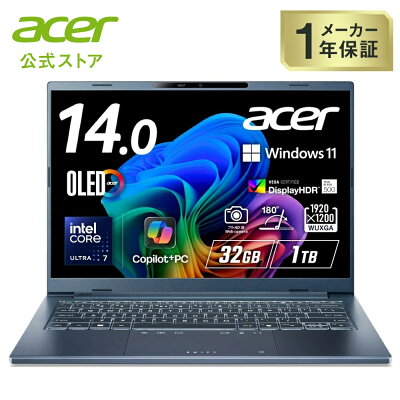
8位:Acer Swift Go 14 — 8万円台でOLED搭載の注目株
| 項目 | スペック |
|---|---|
| 価格 | 約84,800円〜 |
| CPU | Intel Core Ultra 5 125H |
| メモリ | 16GB |
| ストレージ | 512GB SSD |
| ディスプレイ | 14インチ OLED(2880×1800) |
| バッテリー | 最大10時間 |
| 重量 | 1.3kg |
| OS | Windows 11 Home |
★ 評価
性能:★★★★☆(4.0)|携帯性:★★★★☆(4.5)|ディスプレイ:★★★★★(5.0)|キーボード:★★★☆☆(3.5)|コスパ:★★★★★(5.0)
✅ ここが良い
- 8.5万円でOLEDディスプレイ:2.8K解像度のOLEDがこの価格で手に入るのは破格
- 1.3kgの軽量ボディ:MacBook Air並みの重さで持ち運びラクラク
- Core Ultra 5は十分な性能:日常タスクからある程度のクリエイティブ作業まで対応
- コスパのバランスが秀逸:「安くて画面キレイ」を実現した唯一のモデル
❌ ここが気になる
- バッテリー10時間は短め:OLEDの消費電力がやや大きく実使用7時間程度
- キーボードの打鍵感がやや浅い:ThinkPadやSurfaceと比べるとタイピング感は劣る
- Acerのブランドイメージ:品質は良いが、Apple・Dellと比べると知名度が弱い
こんな人におすすめ:予算10万円以下でOLED画質を手に入れたい人。動画視聴や写真編集もするクリエイティブ系学生に。
 ポチップ
ポチップ
スペック比較一覧表
このセクションのポイント:8台のスペックを横並びで比較し、一目で違いがわかる一覧表。
| 順位 | 製品名 | 価格 | CPU | メモリ | ストレージ | 画面 | バッテリー | 重量 |
|---|---|---|---|---|---|---|---|---|
| 1位 | MacBook Air M4 | 約164,800円 | M4 | 16GB | 256GB〜 | 13.6″ Retina | 18h | 1.24kg |
| 2位 | IdeaPad Slim 5 | 約89,800円 | Ryzen 7 8840U | 16GB | 512GB | 14″ IPS | 14h | 1.46kg |
| 3位 | Zenbook 14 OLED | 約129,800円 | Core Ultra 7 | 16GB | 512GB | 14″ OLED 2.8K | 13h | 1.28kg |
| 4位 | Pavilion Aero 13 | 約99,800円 | Ryzen 7 8840U | 16GB | 512GB | 13.3″ IPS | 12h | 0.957kg |
| 5位 | Inspiron 14 | 約74,800円 | Core Ultra 5 | 16GB | 512GB | 14″ IPS | 10h | 1.53kg |
| 6位 | Surface Laptop 7 | 約179,800円 | Snapdragon X | 16GB | 512GB | 13.8″ タッチ | 22h | 1.34kg |
| 7位 | ThinkPad E14 | 約94,800円 | Core Ultra 5 | 16GB | 512GB | 14″ IPS | 12h | 1.49kg |
| 8位 | Swift Go 14 | 約84,800円 | Core Ultra 5 | 16GB | 512GB | 14″ OLED 2.8K | 10h | 1.3kg |
予算別おすすめ
このセクションのポイント:予算に合わせて最適な1台を選べるよう、3つの価格帯でベストを紹介。
5万〜8万円:最低限しっかり使えるモデル
この価格帯ならDell Inspiron 14が最有力。約7.5万円で16GB+512GB+Core Ultra 5と、大学4年間を過ごすための基本スペックが揃います。ディスプレイや筐体に高級感はないものの、「安くてちゃんと動く」を実現した堅実な選択肢。
ポチップ
8万〜12万円:コスパと性能のバランスゾーン
最も選択肢が豊富な価格帯。コスパ最優先ならLenovo IdeaPad Slim 5(約9万円)、OLED画質が欲しいならAcer Swift Go 14(約8.5万円)、軽さ最優先ならHP Pavilion Aero 13(約10万円)。どれを選んでも大学生活で困ることはありません。
ポチップ
13万〜20万円:4年間後悔しないハイエンド
MacユーザーならMacBook Air M4が鉄板。Windowsが必要ならASUS Zenbook 14 OLEDがOLED+高性能CPUで最も満足度が高い選択です。バッテリー最重視ならSurface Laptop 7の22時間駆動は唯一無二。投資と考えれば、4年で割って1日約100〜130円の差です。
ポチップ
学部・用途別おすすめ
このセクションのポイント:自分の学部や使い方に合ったPCを選ぼう。
文系(法・経済・文学系)→ MacBook Air M4 or HP Pavilion Aero 13
Word・PowerPoint・ブラウザが主な用途。軽さとバッテリーが最重要。MacBook Airなら18時間駆動で充電を気にせず使えます。予算を抑えたいなら957gのPavilion Aeroが文系最軽量オプション。
ポチップ
理系(工学・情報・理学系)→ ASUS Zenbook 14 OLED or ThinkPad E14
プログラミング・統計処理(R・Python)・MATLAB等を動かすならCore Ultra 7以上がおすすめ。Zenbook 14 OLEDは高性能CPUとOLEDの組み合わせで作業効率抜群。予算を抑えたいならThinkPadの最高のキーボードでコーディングするのも快適。
ポチップ
芸術・デザイン系 → MacBook Air M4 or ASUS Zenbook 14 OLED
Adobe系ソフト(Photoshop・Illustrator)を使うなら、MacBook Air M4のM4チップが最も安定して動作します。色精度を重視するデザイン作業にはOLED搭載のZenbook 14もおすすめ。どちらもDCI-P3カバー率が高く、色彩の正確な編集が可能です。
ポチップ
医療・看護系 → Lenovo IdeaPad Slim 5 or Dell Inspiron 14
電子カルテシステムやWeb学習が中心で、高いスペックは不要。コスパ重視でIdeaPad Slim 5かInspiron 14を選べば十分。大学指定のWindowsソフトが動くことを事前に確認しましょう。
ポチップ
大学生がPC購入前に知っておきたい注意点
このセクションのポイント:購入後の後悔を防ぐために必ずチェック。
大学の推奨スペックを必ず確認する
多くの大学が購入前にPC推奨スペックを発表しています。特に理系学部では「Windows必須」「メモリ16GB以上」等の指定がある場合も。大学生協PCは割高なことが多いため、スペックだけ確認して市販モデルを自分で選ぶのがおすすめです。
学割・教育割引を活用する
Apple・Microsoft・Lenovo・Dellは学生向けの割引制度があります。特にAppleの学生割引は最大2万円OFFになることも。Amazonの「学生限定セール」も見逃せないポイントです。
保証と修理サポートは重要
大学4年間使うことを考えると、延長保証(3年以上)への加入をおすすめします。特に持ち運びが多い場合、落下や水濡れに対応した「アクシデント保証」があると安心。Apple Care+やDell Premium Supportが代表的です。
よくある質問(FAQ)
Q. 大学生にMacとWindowsどちらがおすすめ?
大学がWindowsを指定していなければ、iPhoneユーザーにはMacがおすすめ。連携の良さとバッテリーの長さが大学生活に最適です。ただし理系の一部ソフト(CAD等)はWindowsのみ対応の場合があるので、購入前に大学の推奨環境を確認しましょう。
Q. メモリ8GBでも大丈夫?
2026年の大学生には8GBは非推奨です。ブラウザでタブを10個開きながらZoomで授業を受けるだけで、8GBでは動作が重くなります。最低16GB、予算に余裕があれば24GB以上を選ぶのが安心です。
Q. タブレットだけで大学生活は乗り切れる?
レポート作成やプログラミングが必要な場合、タブレットだけでは厳しい場面が多いでしょう。iPadにキーボードを付けてもノートPCの代替としては限界があります。タブレットはあくまでサブ端末として、メインはノートPCを用意することをおすすめします。
Q. 大学生協のパソコンは買うべき?
大学生協PCは4年保証や修理サポートが手厚い反面、同等スペックの市販モデルと比べて2〜3万円ほど割高なことがほとんど。保証内容を確認した上で、同スペックの市販モデル+延長保証の方がコスパが良い場合が多いです。
Q. 中古やリファービッシュPCは大学生に向いている?
予算が厳しい場合は選択肢になりますが、バッテリーの劣化リスクと保証の短さがデメリット。Apple認定整備済製品(リファービッシュ)は品質が保証されているためおすすめですが、それ以外の中古PCは当たり外れがあるため慎重に判断しましょう。
Q. Amazonと楽天、どこで買うのがお得?
Amazonはタイムセールやプライムデーでの値引きが魅力。楽天はSPU+お買い物マラソンでポイント還元率を最大化できます。メーカー公式サイトの学割も比較して、最も安い購入先を選ぶのがベストです。
関連記事
このセクションのポイント:関連する記事を読んでさらに詳しい情報を得よう。
- 10万円以下のノートPCおすすめランキング
- MacBook Air M4の詳細レビュー
- MacBook Air vs MacBook Pro どっちが買い?
- 2026年コスパ最強タブレットおすすめ
関連記事
まとめ:自分の用途に合った1台で大学生活を快適に!
このセクションのポイント:ランキング結果の再確認と、迷ったときの最終判断基準。
2026年の大学生におすすめのノートPC 8台をランキング形式で紹介しました。最後にもう一度、結論をまとめます。
- 万能No.1:MacBook Air M4(バッテリー・軽さ・性能すべて最高水準)
- コスパ最強:Lenovo IdeaPad Slim 5(9万円で全部入りWindows機)
- 理系最強:ASUS Zenbook 14 OLED(高性能CPU+OLED画質)
- 最軽量:HP Pavilion Aero 13(957gで毎日持ち運び最適)
- 最安:Dell Inspiron 14(7.5万円で必要十分スペック)
迷ったら、大学指定がなければMacBook Air M4、Windows指定ならIdeaPad Slim 5、予算8万円以下ならDell Inspiron 14を選べば間違いなし。
🎓 新生活にぴったりの1台を見つけよう!
Amazonなら送料無料&学生限定セールも。楽天はポイント還元でさらにお得に。
ポチップ
ポチップ