※ この記事にはアフィリエイトリンクが含まれています。リンク経由で購入いただくと、サイト運営費として売上の一部を受け取る場合があります。読者の皆さまに追加の費用は一切発生しません。
2026年のノートパソコンは「AI機能」と「バッテリー性能」が選択の新基準です。Apple M4、Qualcomm Snapdragon X、Intel Core Ultraなど、AI処理に特化した新世代チップが出揃い、どのメーカーを選んでも高い基本性能が手に入ります。(2026年2月更新)
この記事では以下の内容がわかります。
- 用途別おすすめノートパソコン10機種の詳細スペック
- 失敗しない選び方5つのポイント
- 全機種のスペック比較一覧表
🏆 迷ったらコレ!
- 総合No.1:MacBook Air M4 — 軽量・長時間バッテリー・高性能の万能型
- ビジネス最強:ThinkPad X1 Carbon Gen 13 — 打鍵感とセキュリティが最高峰
- コスパ最強:ASUS Vivobook S 14 — 約12万円でAI PC体験
2026年ノートパソコン市場のトレンド
2026年のノートパソコン市場は「Copilot+ PC」と「バッテリー20時間超え」が新常識になりました。
- AI PC(Copilot+ PC)の普及:NPU搭載でAI処理をローカルで実行。画像生成、文章要約、翻訳がオフラインで高速に
- バッテリー革命:ARMベースのチップ(M4、Snapdragon X)は20時間以上の駆動を実現
- 有機ELディスプレイが標準化:ミドルレンジでもOLED搭載モデルが増加
- メモリは16GB以上が標準:AI処理と快適なマルチタスクに16GBが最低ライン
ノートパソコンの選び方 5つのポイント
失敗しない選び方は「用途→携帯性→バッテリー」の順で考えることです。
1. 用途を明確にする
ビジネス用途ならキーボードとセキュリティ、学生ならコスパと軽さ、クリエイターなら処理性能とディスプレイ色域、ゲーミングならGPU性能が重要です。
2. 画面サイズと携帯性
- 13〜14型:持ち運び重視。出張や通学に最適
- 15〜16型:据え置きメインだが持ち出しも可能
- 17型以上:完全据え置き。大画面での作業効率重視
3. バッテリー駆動時間
外出先で使うなら10時間以上は欲しい。MacBook AirやSnapdragon X搭載機なら18〜22時間持つモデルもあります。
4. チップ(プロセッサ)の選び方
| チップ | 得意分野 | バッテリー |
|---|---|---|
| Apple M4 | クリエイティブ全般 | ★★★★★ |
| Snapdragon X Elite/Plus | ビジネス・マルチタスク | ★★★★★ |
| Intel Core Ultra 200V | 汎用・ゲーム | ★★★★☆ |
| AMD Ryzen AI 300 | コスパ・マルチタスク | ★★★★☆ |
5. メモリとストレージ
2026年の推奨は16GB以上・SSD 512GB以上。動画編集なら32GB、開発者なら1TB SSDを検討しましょう。
検証方法・選定基準
本ランキングでは「用途への適性」を軸に、性能・携帯性・コスパを総合評価しています。
- 処理性能はベンチマーク+実際のアプリ操作で評価
- バッテリーは動画再生・Web閲覧の実測値を参照
- ディスプレイはsRGBカバー率と輝度で評価
- キーボードは打鍵感・配列・トラックパッドの使いやすさを検証
ノートパソコンおすすめランキング
2026年のおすすめノートパソコン10機種を用途を横断してランキングします。
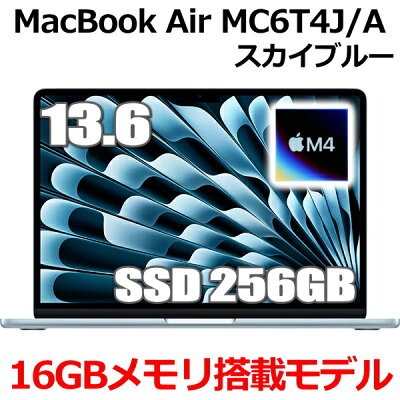
1位:MacBook Air M4 — 万能型の完成形
| 項目 | スペック |
|---|---|
| 価格 | 約164,800円〜 |
| チップ | Apple M4(10コアCPU/10コアGPU) |
| ディスプレイ | 13.6型 / 15.3型 Liquid Retina |
| メモリ | 16GB〜 |
| ストレージ | 256GB〜2TB |
| バッテリー | 最大18時間 |
| 重量 | 約1.24kg(13.6型) |
★ 評価
性能:★★★★★(5.0)|携帯性:★★★★★(5.0)|バッテリー:★★★★★(5.0)|ディスプレイ:★★★★☆(4.5)|コスパ:★★★★☆(4.0)
✅ ここが良い
- M4チップで処理速度が大幅向上:前世代M3から約25%のCPUパフォーマンス向上
- ファンレスで完全無音:会議室やカフェでも静かに作業できる
- 18時間のバッテリー:1日中電源なしで使える安心感
❌ ここが気になる
- 外部ディスプレイは2台まで:3台以上のマルチモニター環境には非対応
- ゲームタイトルの対応が限定的:Windows専用ゲームはプレイできない
こんな人におすすめ:macOSに抵抗がない人、軽量×長時間バッテリーを求める人

 ポチップ
ポチップ
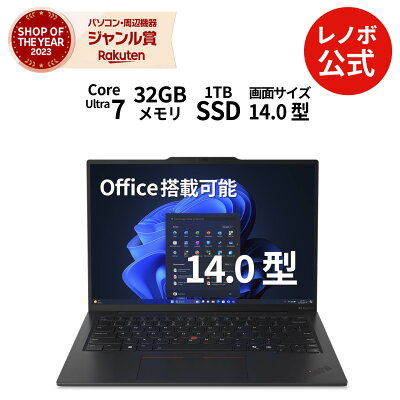
2位:ThinkPad X1 Carbon Gen 13 — ビジネスの王道
| 項目 | スペック |
|---|---|
| 価格 | 約189,000円〜 |
| チップ | Intel Core Ultra 7 258V |
| ディスプレイ | 14型 WUXGA IPS / 2.8K OLED(選択可) |
| メモリ | 16GB〜32GB |
| ストレージ | 256GB〜2TB SSD |
| バッテリー | 最大15時間 |
| 重量 | 約1.09kg |
★ 評価
性能:★★★★☆(4.5)|携帯性:★★★★★(5.0)|バッテリー:★★★★☆(4.5)|ディスプレイ:★★★★★(5.0)|コスパ:★★★☆☆(3.5)
✅ ここが良い
- 業界最高クラスのキーボード:ThinkPadの打鍵感は指先の体験が別次元
- 約1.09kgの超軽量:14型ビジネスノートでこの軽さは驚異的
- セキュリティ機能が充実:指紋認証+IR顔認証、TPM 2.0、プライバシーシャッター
❌ ここが気になる
- 価格が高い:OLED構成で30万円超えも。法人購入が前提の価格設定
- GPU性能はオンボード:動画編集やゲームには不向き
こんな人におすすめ:出張が多いビジネスパーソン、キーボードの打鍵感にこだわる人
 ポチップ
ポチップ
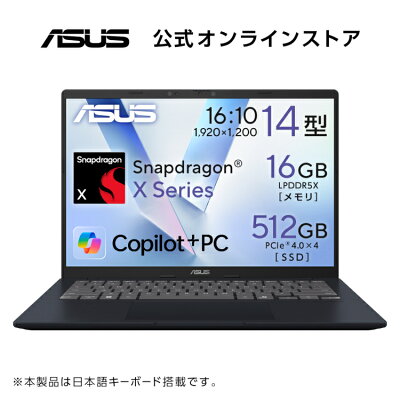
3位:ASUS Vivobook S 14 — コスパAI PC
| 項目 | スペック |
|---|---|
| 価格 | 約119,800円〜 |
| チップ | Snapdragon X Plus(8コア) |
| ディスプレイ | 14型 WUXGA IPS 120Hz |
| メモリ | 16GB |
| ストレージ | 512GB SSD |
| バッテリー | 最大20時間 |
| 重量 | 約1.36kg |
★ 評価
性能:★★★★☆(4.0)|携帯性:★★★★☆(4.0)|バッテリー:★★★★★(5.0)|ディスプレイ:★★★★☆(4.0)|コスパ:★★★★★(5.0)
✅ ここが良い
- 約12万円でCopilot+ PC:AI PC体験がこの価格で手に入るのはコスパ抜群
- バッテリー20時間:Snapdragon Xの省電力性能で終日使える
- 120Hzディスプレイ:この価格帯では珍しい高リフレッシュレート
❌ ここが気になる
- ARM版Windowsの互換性:一部のx86アプリはエミュレーションで動作が遅くなる
- ビルドクオリティ:ThinkPadやMacBookと比べると質感にやや差がある
こんな人におすすめ:安くAI PCが欲しい学生・社会人、バッテリー重視の人
 ポチップ
ポチップ
4位:Surface Pro 11 — タブレット兼ノート
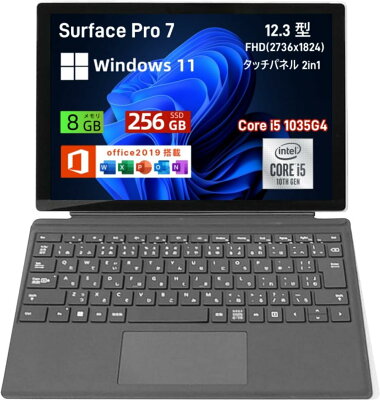
| 項目 | スペック |
|---|---|
| 価格 | 約179,800円〜 |
| チップ | Snapdragon X Plus / X Elite |
| ディスプレイ | 13型 PixelSense OLED 120Hz |
| メモリ | 16GB〜32GB |
| ストレージ | 256GB〜1TB SSD |
| バッテリー | 最大14時間 |
| 重量 | 約895g(本体のみ) |
★ 評価
性能:★★★★☆(4.0)|携帯性:★★★★★(5.0)|バッテリー:★★★★☆(4.0)|ディスプレイ:★★★★★(5.0)|コスパ:★★★☆☆(3.0)
✅ ここが良い
- 約895gの超軽量タブレット:キーボードなしなら1kgを切る。出張に最適
- 有機EL 120Hzディスプレイ:Surface Penでの手書き体験が最高レベル
- 2in1の柔軟性:タブレットとしてもノートPCとしても使える
❌ ここが気になる
- キーボードが別売り:トータルコストが高くなりがち(タイプカバー約25,000円)
- 膝上での安定性:キックスタンド構造は膝上で使いにくい
こんな人におすすめ:タブレットとPCの両方が欲しい人、ペン入力を多用する人
 ポチップ
ポチップ
5位:MacBook Pro M4 — クリエイターの最適解
| 項目 | スペック |
|---|---|
| 価格 | 約248,800円〜 |
| チップ | Apple M4 Pro / M4 Max |
| ディスプレイ | 14.2型 / 16.2型 Liquid Retina XDR |
| メモリ | 24GB〜128GB |
| ストレージ | 512GB〜8TB SSD |
| バッテリー | 最大24時間(16型) |
| 重量 | 約1.55kg(14型) |
★ 評価
性能:★★★★★(5.0)|携帯性:★★★★☆(4.0)|バッテリー:★★★★★(5.0)|ディスプレイ:★★★★★(5.0)|コスパ:★★★☆☆(3.0)
✅ ここが良い
- M4 Pro/Maxの圧倒的処理性能:4K動画編集、3Dレンダリングが快適
- Liquid Retina XDR:最大1600nitsのHDR表示。映像制作に最適な色再現性
- 24時間バッテリー:ハイパフォーマンスマシンでこの駆動時間は異次元
❌ ここが気になる
- 価格が高い:M4 Pro構成で約25万円〜。気軽に買える価格ではない
- ゲームは限定的:macOS対応ゲームが少ない
こんな人におすすめ:動画編集・音楽制作・デザインのプロ・セミプロ
 ポチップ
ポチップ
6位:Dell XPS 13 — 美しさと性能の両立
| 項目 | スペック |
|---|---|
| 価格 | 約159,800円〜 |
| チップ | Intel Core Ultra 7 258V |
| ディスプレイ | 13.4型 FHD+ / 3K OLED |
| メモリ | 16GB〜32GB |
| ストレージ | 512GB〜1TB SSD |
| バッテリー | 最大13時間 |
| 重量 | 約1.17kg |
★ 評価
性能:★★★★☆(4.0)|携帯性:★★★★★(5.0)|バッテリー:★★★★☆(4.0)|ディスプレイ:★★★★★(5.0)|コスパ:★★★☆☆(3.5)
✅ ここが良い
- 超狭額縁の美しいデザイン:画面占有率が高く、コンパクトなのに大画面
- 約1.17kgの軽さ:カバンに入れても負担にならない
- 3K OLEDの選択肢:写真編集にも耐える高精細な表示
❌ ここが気になる
- ポートがUSB-Cのみ:USB-Aやフルサイズ HDMI がなく、ハブが必要
- キーボードに好み分かれる:やや浅いキーストロークが合わない人も
こんな人におすすめ:デザイン性を重視する人、コンパクトPCが欲しい人
 ポチップ
ポチップ
7位:HP Pavilion Aero 13-bg — 軽量コスパ機
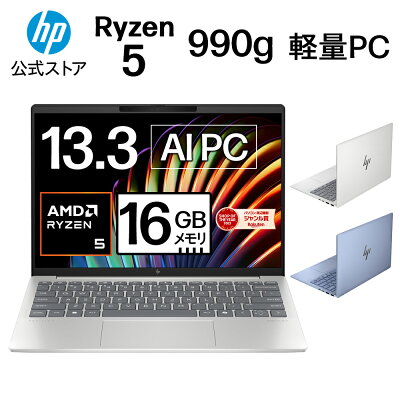
| 項目 | スペック |
|---|---|
| 価格 | 約109,800円〜 |
| チップ | AMD Ryzen AI 7 350 |
| ディスプレイ | 13.3型 WUXGA IPS |
| メモリ | 16GB |
| ストレージ | 512GB SSD |
| バッテリー | 最大12時間 |
| 重量 | 約957g |
★ 評価
性能:★★★★☆(4.0)|携帯性:★★★★★(5.0)|バッテリー:★★★★☆(4.0)|ディスプレイ:★★★☆☆(3.5)|コスパ:★★★★★(5.0)
✅ ここが良い
- 約957gの超軽量:1kgを切る軽さで毎日の持ち運びが楽
- 約11万円のお手頃価格:AI PC対応ながらこの価格は競争力が高い
- Ryzen AI搭載:NPU内蔵でCopilot+ PC対応
❌ ここが気になる
- ディスプレイが普通:OLED非対応。色域はsRGB 100%止まり
- スピーカー音質は控えめ:音楽や動画は外部スピーカー推奨
こんな人におすすめ:軽さ最優先の人、10万円前後で良質なPCが欲しい人
 ポチップ
ポチップ
8位:ASUS ROG Zephyrus G14 — 軽量ゲーミング
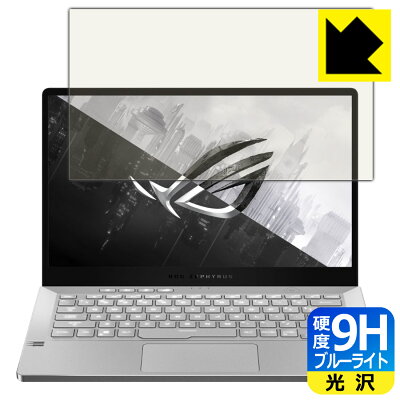
| 項目 | スペック |
|---|---|
| 価格 | 約229,800円〜 |
| チップ | AMD Ryzen AI 9 HX 370 |
| GPU | NVIDIA GeForce RTX 4060 / 4070 |
| ディスプレイ | 14型 3K OLED 120Hz |
| メモリ | 16GB〜32GB |
| ストレージ | 1TB SSD |
| バッテリー | 最大10時間 |
| 重量 | 約1.5kg |
★ 評価
性能:★★★★★(5.0)|携帯性:★★★★☆(4.0)|バッテリー:★★★☆☆(3.0)|ディスプレイ:★★★★★(5.0)|コスパ:★★★★☆(4.0)
✅ ここが良い
- 約1.5kgの軽量ゲーミング:持ち運べるゲーミングPCとして最軽量クラス
- 3K OLED 120Hz:ゲームも映像制作も美しい。DCI-P3 100%カバー
- RTX 4060/4070搭載:AAAタイトルも高画質で快適にプレイ可能
❌ ここが気になる
- ゲーム時のバッテリーは2〜3時間:ゲーム用途では電源必須
- ファン音が大きい:高負荷時はそれなりの音量
こんな人におすすめ:持ち運べるゲーミングPCが欲しい人、クリエイティブ作業もする人
 ポチップ
ポチップ
9位:dynabook GZ/HX — 国産最軽量クラス
| 項目 | スペック |
|---|---|
| 価格 | 約159,800円〜 |
| チップ | Intel Core Ultra 7 258V |
| ディスプレイ | 14型 WUXGA IPS |
| メモリ | 16GB〜32GB |
| ストレージ | 512GB〜1TB SSD |
| バッテリー | 最大24時間 |
| 重量 | 約875g |
★ 評価
性能:★★★★☆(4.0)|携帯性:★★★★★(5.0)|バッテリー:★★★★★(5.0)|ディスプレイ:★★★☆☆(3.5)|コスパ:★★★☆☆(3.5)
✅ ここが良い
- 約875gの驚異的な軽さ:14型で900gを切る超軽量。毎日の通勤が楽になる
- 24時間のバッテリー:充電器を持ち歩く必要がほぼない
- MIL規格準拠の耐久性:軽量ながら落下や振動に強い
❌ ここが気になる
- ディスプレイはIPSのみ:OLED選択肢がなく、色域はやや控えめ
- デザインは保守的:見た目の華やかさは少ないが堅実
こんな人におすすめ:とにかく軽いPCが欲しい人、国産メーカーの安心感を求める人
10位:Lenovo IdeaPad Slim 5 14 — 学生向けベスト
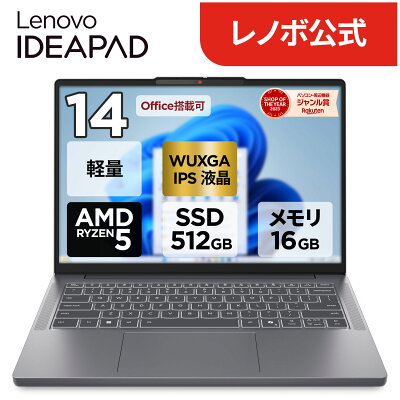
| 項目 | スペック |
|---|---|
| 価格 | 約89,800円〜 |
| チップ | AMD Ryzen 5 8640HS |
| ディスプレイ | 14型 WUXGA IPS |
| メモリ | 16GB |
| ストレージ | 512GB SSD |
| バッテリー | 最大14時間 |
| 重量 | 約1.46kg |
★ 評価
性能:★★★☆☆(3.5)|携帯性:★★★★☆(4.0)|バッテリー:★★★★☆(4.0)|ディスプレイ:★★★☆☆(3.5)|コスパ:★★★★★(5.0)
✅ ここが良い
- 約9万円で16GB / 512GB:学生が買えるギリギリの価格で必要十分なスペック
- Ryzen 5の安定したパフォーマンス:レポート、プレゼン、Zoomが快適
- 14時間バッテリー:大学での1日の授業を充電なしで乗り切れる
❌ ここが気になる
- 重量は1.46kg:毎日持ち運ぶには少し重い
- ディスプレイは平凡:sRGB 100%のIPS。写真編集にはやや物足りない
こんな人におすすめ:予算10万円以下の学生、はじめてのノートPCを選ぶ人
 ポチップ
ポチップ
スペック比較一覧表
全10機種のスペックを一覧で比較します。
| 機種 | 価格 | チップ | 画面 | メモリ | バッテリー | 重量 |
|---|---|---|---|---|---|---|
| MacBook Air M4 | 約164,800円〜 | M4 | 13.6型 | 16GB〜 | 18h | 1.24kg |
| ThinkPad X1 Carbon | 約189,000円〜 | Core Ultra 7 | 14型 | 16GB〜 | 15h | 1.09kg |
| ASUS Vivobook S 14 | 約119,800円〜 | SD X Plus | 14型 | 16GB | 20h | 1.36kg |
| Surface Pro 11 | 約179,800円〜 | SD X Plus/Elite | 13型 | 16GB〜 | 14h | 895g |
| MacBook Pro M4 | 約248,800円〜 | M4 Pro/Max | 14.2型 | 24GB〜 | 24h | 1.55kg |
| Dell XPS 13 | 約159,800円〜 | Core Ultra 7 | 13.4型 | 16GB〜 | 13h | 1.17kg |
| HP Pavilion Aero | 約109,800円〜 | Ryzen AI 7 | 13.3型 | 16GB | 12h | 957g |
| ROG Zephyrus G14 | 約229,800円〜 | Ryzen AI 9 | 14型 OLED | 16GB〜 | 10h | 1.5kg |
| dynabook GZ/HX | 約159,800円〜 | Core Ultra 7 | 14型 | 16GB〜 | 24h | 875g |
| IdeaPad Slim 5 | 約89,800円〜 | Ryzen 5 | 14型 | 16GB | 14h | 1.46kg |
用途別おすすめ
利用シーンから最適な1台を選びましょう。
- ビジネス出張 → ThinkPad X1 Carbon:キーボード×セキュリティ×軽さのバランスが最高
- クリエイティブ作業 → MacBook Pro M4:動画編集・音楽制作はM4 Proの独壇場
- 学生のレポート・授業 → Lenovo IdeaPad Slim 5:9万円で必要十分
- ゲーミング → ASUS ROG Zephyrus G14:持ち運べるRTX 4060/4070
- 軽さ最優先 → dynabook GZ/HX:約875gで24時間バッテリー
買う前に知っておきたい注意点
ノートパソコン選びで後悔しないために、以下を確認しましょう。
- ARM版Windowsの互換性:Snapdragon X搭載機(Surface Pro 11、Vivobook S 14)はx86エミュレーションで一部アプリが動かない場合がある。特に業務用ソフトは事前確認が必要
- メモリ増設不可のモデルが多い:MacBookや薄型Windowsノートはオンボードメモリで後から増設できない。購入時に16GB以上を選ぶのが鉄則
- ポートの確認:USB-Cのみのモデルが増加中。USB-Aやフルサイズ HDMIが必要ならハブの準備を
よくある質問(FAQ)
Q. ノートパソコンのメモリは何GBあればいい?
2026年の推奨は16GB以上です。Officeやブラウザの使用なら16GBで快適。動画編集や開発用途なら32GBがおすすめ。8GBはAI機能の動作に支障が出る可能性があるため、避けた方が良いでしょう。
Q. MacBookとWindowsノート、どっちがいい?
Apple製品(iPhone、iPad)を使っているならMacBookが連携面で圧倒的に便利です。特定のWindowsソフト(業務用ソフト、PCゲーム)が必要ならWindowsノート一択。どちらでもよければ、バッテリー性能と安定性でMacBook Airが総合力No.1です。
Q. Copilot+ PCは買う価値がある?
2026年2月時点では、Copilot+ PC専用機能(Recall、Cocreatorなど)はまだ発展途上です。ただしNPU搭載チップは通常のAI処理も高速化するため、今後のアップデートを見据えた先行投資として価値はあります。現時点で恩恵を最も感じるのは画像生成やAI文章支援です。
Q. 学生におすすめのノートパソコンは?
予算10万円以下ならLenovo IdeaPad Slim 5が最適。12万円出せるならASUS Vivobook S 14でバッテリー20時間の安心感が得られます。MacBookが必要な学科(デザイン、映像系)ならMacBook Air M4の学割(約157,800円〜)を使いましょう。
Q. ノートパソコンの寿命はどのくらい?
バッテリー劣化とOSサポートを考慮すると、4〜6年が実用的な寿命です。MacBookはmacOSの長期サポートで5〜7年使えるケースも。Windows機もメモリ16GB以上・SSD搭載なら5年以上快適に使い続けられるでしょう。
関連記事
まとめ
2026年のノートパソコンは「用途に合わせて選べば失敗しない」レベルに成熟しています。
万能型ならMacBook Air M4がバッテリー・性能・携帯性のすべてで一歩先。ビジネス最優先ならThinkPad X1 Carbon、予算重視ならASUS Vivobook S 14がコスパ最高。ゲーミングならROG Zephyrus G14一択。自分の用途と予算を照らし合わせて、最適な1台を見つけてください。


コメント
コメント一覧 (2件)
[…] ノートパソコンおすすめ2026 用途別ランキング […]
[…] ノートパソコンおすすめ2026 用途別ランキング — 用途に合った1台が見つかる […]